# Achtergrond instellen
Maak je toestel persoonlijker door een leuke achtergrond in te stellen.
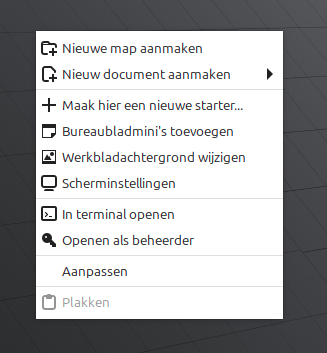
- Klik met de rechter muisknop op het bureaublad om het 'context menu' te openen. Kies hier voor 'Werkbladachtergrond wijzigen'
[](https://kennishub.linux-at-mechelen.be/uploads/images/gallery/2026-05/GPbimage.png)
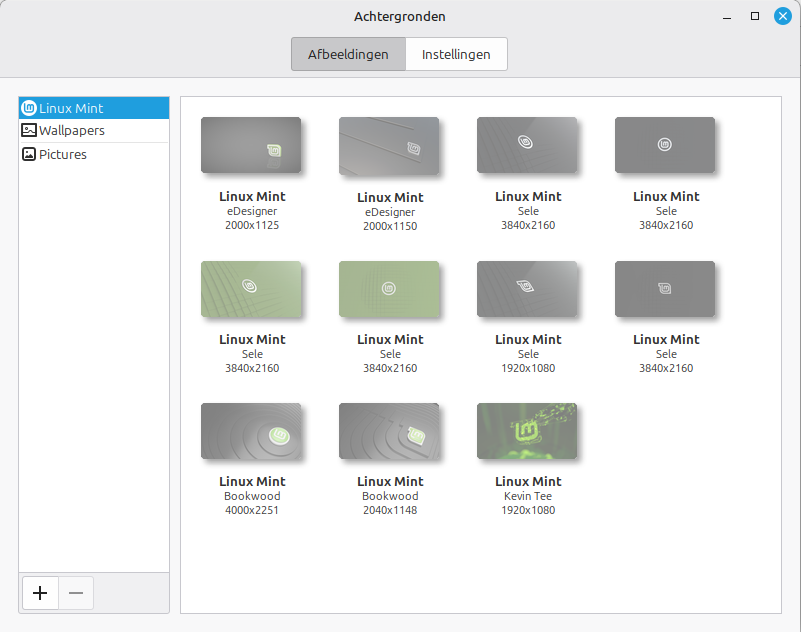
- Kies een vooraf ingestelde afbeelding (Linux Mint of Wallpapers) of een eigen foto (Pictures)
[](https://kennishub.linux-at-mechelen.be/uploads/images/gallery/2026-05/Qm5image.png)
De afbeelding onder 'Pictures' komen uit de map in je 'persoonlijke folder' (/home/<gebruikersnaam>/Pictures)
- Om een afbeelding uit een andere locatie te gebruiken voeg je deze locatie toe via de '+' knop onderaan
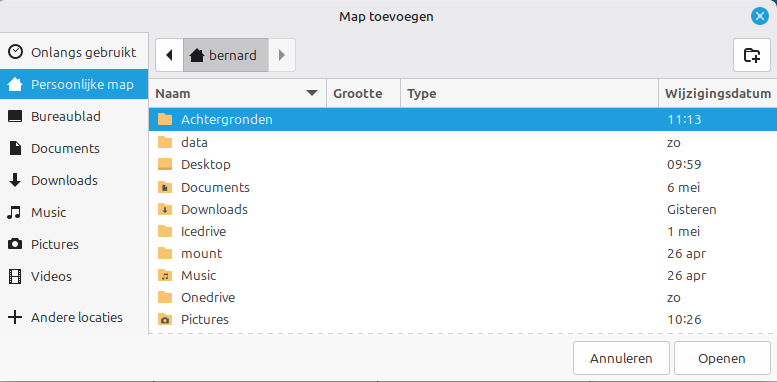
- Kies een map en klik op 'Openen'
Deze map wordt nu toegevoegd in de lijst beschikbare locaties voor achtergrondafbeeldingen
**Opgelet**
Kies bij een lokale map zodat deze altijd beschikbaar is als je de computer gebruikt
Een map in de 'cloud' zal bvb niet toegankelijk zijn zonder internet toegang
[](https://kennishub.linux-at-mechelen.be/uploads/images/gallery/2026-05/33wimage.png)
**Tip**
Neem ook een kijkje onder 'Instellingen' voor meer opties, zoals centreren van je foto, achtergrondkleur of wisselen tussen meerdere foto's