Linux Mint op een Windows 10-computer
Linux kan op heel wat verschillende systemen en via meerdere methodes worden geïnstalleerd.
In deze handleiding beperken we ons tot de installatiemethoden die het meest geschikt en praktisch toepasbaar zijn voor Windows 10‑computers.
Overzicht van de pagina's:
- Voorbereidingen
- USB-stick prepareren
- Linux Mint opstarten vanaf een USB-stick
- Linux Mint uitproberen
- Linux Mint installeren
- Eerste gebruik
- (Optioneel) Windows-backup als Virtueel Machine opstarten in Linux
Voorbereidingen
Inhoud
- Inleiding
- Inloggegevens
- Maak vooraf een back-up van de gegevens
- Exporteer e-mail contacten.
- Exporteer browserinstellingen
Inleiding
Op deze pagina bundelen we alle informatie die je nodig hebt om je goed voor te bereiden op de overstap naar Linux Mint vanaf een Windows 10/11-computer.
Belangrijk
Hoewel Linux op veel computers probleemloos werkt, is dat niet altijd het geval. Sommige fabrikanten geven onvoldoende technische gegevens vrij of wijken af van algemene standaarden. Hierdoor kan het gebeuren dat bepaalde hardware niet volledig compatibel is met Linux, bijvoorbeeld door onbrekende of verouderde drivers. Gelukkig werkt de open-sourcegemeenschap voordurend aan het ontwikkelen en verbeteren van drivers, waardoor steeds meer systemen goed worden ondersteund.
Om na te gaan of Linux goed functioneert op jouw computer kan je het eerst uitproberen.
Inloggegevens
Voor we Windows vervangen, moeten we zeker zijn dat de gebruiker al zijn account‑ en inloggegevens kent. Denk hierbij aan het e‑mailadres met bijhorend wachtwoord, maar ook aan logingegevens van sociale media of andere belangrijke diensten.
Test deze gegevens bij voorkeur in een incognitovenster van de browser om te bevestigen dat alles correct werkt.
Mocht de gebruiker bepaalde gegevens niet meer weten, stel je deze best opnieuw in. Vaak is de gebruiker nog aangemeld in een browser of toepassing; via die weg kan je meestal het wachtwoord van de betreffende account opnieuw instellen.
Maak een backup
Om er zeker van te zijn dat er geen gegevens verloren gaan tijdens de overstap naar Linux, is het aan te raden een kopie van het volledige bestandssysteem te bewaren op een externe harde schijf. Kies je ervoor om Linux op een volledig nieuwe harde schijf te installeren, dan kan je deze stap overslaan.
Een volledige kopie van je harde schijf is snel gemaakt in de vorm van een virtuele schijf.
Maak een virtuele schijf
Dit is een alternatieve vorm van een backup die nuttig kan zijn indien een kopie van belangrijke bestanden onvoldoende zou zijn bvb. wanneer app instellingen bewaard moeten worden en deze moeilijk te localiseren zijn. Met een virtuele schijf bewaar je een volledige kopie van het bestaande systeem die je in een virtuele machine kan opstarten of gewoon kan openen als bestandssysteem in je verkenner.
Je kan een virtuele schijf maken van het bestaande windows 10 systeem met disk2vhd.
Stappenplan virtuele schijf maken met Disk2vhd
De tool downloaden
- Download het programma Disk2vhd via deze link.
- Open het .zip bestand pack de inhoud uit.
- Dubbelklik op het uitgepakte bestand "disk2vhd64.exe".

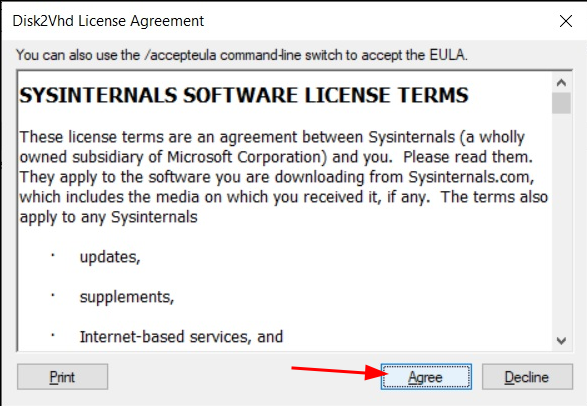
Wanneer dit venster verschijnt klik je op "Agree".
De tool gebruiken
Belangrijk
Het is aan te raden om de computer vooraf in te stellen niet in slaapstand te gaan of het scherm uit te schakelen. Als de computer automatisch in slaapstand gaat, wordt het proces van de tool tijdelijk gepauzeerd en moet je de computer terug wakker maken.
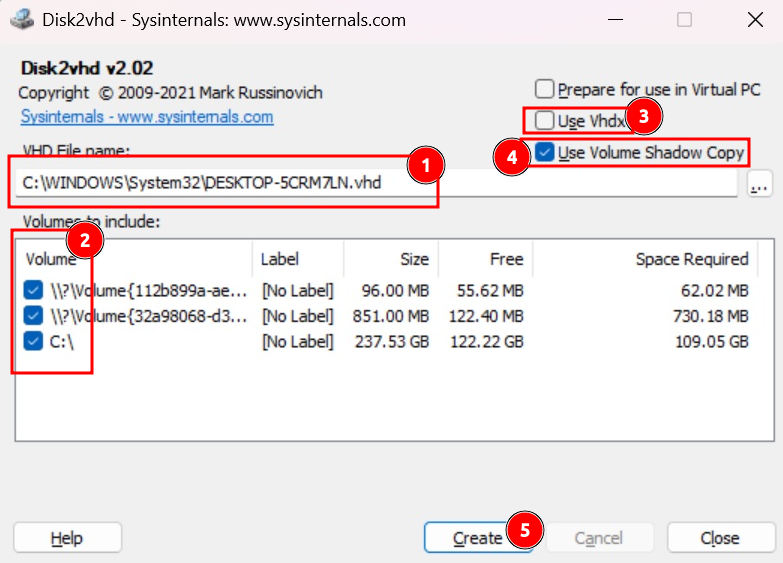
- Voer het volledig pad in incl. bestandsnaam waar het virtueel schijf-bestand (vhd) moet opgeslagen worden. Zorg daarbij dat er nog voldoende ruimte vrij is op de gekozen locatie (zie kolom "Space Required").
Belangrijk
Schrijf het vhdx bestand weg naar een externe gegevensdrager (USB-stick of externe schijf). Op oude computers (met enkel USB2.0 poorten) zal proces traag verlopen (+/- 45 minuten). Hou hier rekening mee wanneer je je aan een tijdschema wil houden.
Op computers met USB3.0 of hoger gebruik je best een externe schijf van het type SSD. Hiermee kan je de snelheid die ter beschikking is ten volle benutten en zal het proces in veel gevallen al na 20 minuten afgerond zijn. Maar dit hangt altijd af van hoeveel data de C-schijf bevat. - Vink de volumes aan die je wil opnemen in de virtuele harde schijf. Als de computer maar één fysieke hardeschijf bevat laat je best alle volumes aangevinkt. Volumes die kleiner zijn dan 3 GB zijn meestal systeempartities die nodig zijn om het besturingsysteem op te starten of onderhouden.
- Zorg ervoor dat "Use Vhdx" uitgevink is. Vhdx is sneller maar beperkt de compatibiliteit van het bestand wat voor problemen zal zorgen bij het raadplegen van het bestand in sommige tools onder Linux.
- zorg dat je "Use Volume Shadow Copy" aanvinkt wanneer de volumes die je wil overzetten in gebruik zijn. Dit is het geval wanneer je het programma uitvoert vanop de Windows installatie zelf.
- Start de creatie van de virtuele schijf door op "Create" te klikken.
Je zal de vooruitgang van de creatie kunnen volgen a.d.h.v. een progressiebalk. Als het programma klaar is met de creatie krijg je daar een melding te zien.
Zorg er na afloop voor dat het .vhd bestand op een aparte, bij voorkeur externe, hardeschijf of opslagmedium opgeslagen staat. Je wilt immers niet dat het samen met de Windows partities wordt verwijderd tijdens de installatie van Linux Mint.
Let wel: voor deze optie is veel vrije schijfruimte nodig op een externe harde schijf.
Exporteer E-mail gegevens
Wanneer er een e‑mailclient op de computer is ingesteld, exporteer je voor de zekerheid de contacten en sla je deze extern op. Controleer daarnaast of de e‑mails worden opgehaald via POP3.
Bij POP3 worden berichten vaak lokaal opgeslagen en niet automatisch gesynchroniseerd met de cloud. In dat geval moet je de e‑mails handmatig exporteren en extern bewaren.
Als alternatief kan je - wanneer de provider dit toestaat - proberen de mailbox om te schakelen naar IMAP, zodat de bestaande e‑mails alsnog in de cloud worden opgeslagen. Dit kan extra tijd vragen, maar voorkomt dat je afhankelijk blijft van lokale kopieën.
Exporteer Browserinstellingen
Denk hierbij niet alleen aan bladwijzers, maar ook aan personalisaties, extensies en andere instellingen. Een browser wordt al snel een sterk gepersonaliseerde applicatie. Bekijk daarom samen met de gebruiker welke elementen moeten worden overgezet.
Waar mogelijk kan dit eenvoudig door de browserinstellingen te synchroniseren met een account, zoals bij Google Chrome met een Google‑account of Mozilla Firefox met een Firefox‑account. Hierdoor worden bookmarks, wachtwoorden, extensies en voorkeuren automatisch bewaard en later opnieuw beschikbaar na de overstap.
Exporteer Bureaublad
Om snel wegwijs te geraken op het nieuwe systeem nemen we ook graag de bureaublad instellingen mee. Hierbij denken we aan personalisaties zoals de ingestelde achtergrondafbeelding, maar ook aan snelkoppelingen naar webpagina's (bvb. webmail, bankapplicatie, ...) of documenten.
Snelkoppelingen naar applicaties kunnen dan weer niet zomaar gekopieerd worden. In de linux omgeving zal de overeenkomstige applicatie zich immers op een andere locatie bevinden. Het blijft interessant om deze mee te nemen zodat een gelijkaardige snelkoppeling kan aangemaakt worden op het bureaublad in de linux omgeving. Denk hierbij ook aan opstartparameters die in de snelkoppeling kunnen vervat zitten.
USB-stick prepareren
Inleiding
ISO-bestand downloaden
Om te beginnen hebben we het installatiebestand van Linux Mint nodig. Dit wordt aangeboden in de vorm van een ISO‑bestand.
Een ISO is een exacte kopie van de inhoud van een installatie‑CD of ‑DVD.
Surf naar de officiële downloadpagina van Linux Mint via onderstaande link:
https://linuxmint.com/edition.php?id=326
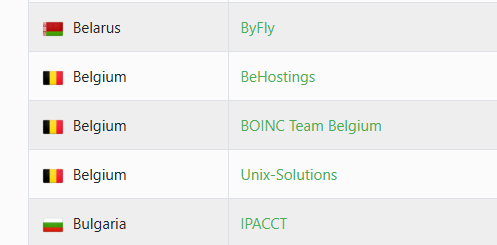
Klik vervolgens op de link met de naam van de Mirror (bv. BeHostings). Het bestand wordt meteen gedownload.
ISO-bestand overzetten naar de USB-stick
Nu je het ISO‑bestand hebt gedownload, moet het nog worden overgezet naar een USB‑stick. Zorg ervoor dat de USB‑stick minstens 4 GB groot is en dat er geen belangrijke gegevens meer op staan, want tijdens het proces wordt de volledige stick gewist.
Om het ISO‑bestand op de USB‑stick te “branden”, heb je een gespecialiseerd programma nodig. In Windows kan je hiervoor gebruikmaken van gratis tools zoals Balena Etcher of Rufus. Beide programma’s zijn eenvoudig in gebruik en geschikt om een betrouwbare live‑boot USB‑stick te maken voor Linux Mint.
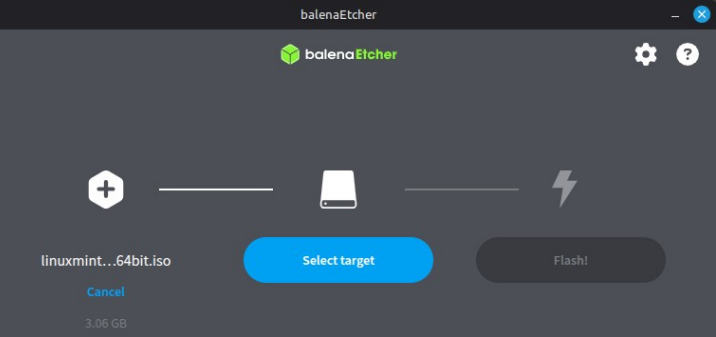
Balena Etcher is eenvoudig in gebruik.
Eens het programma aangeeft dat het proces voltooid is ben je klaar om Linux Mint op te starten vanaf de USB-stick.
Linux Mint opstarten vanaf een USB-stick
Inleiding
Heb je nog geen USB‑stick met Linux Mint aangemaakt, volg dan eerst de stappen op USB-stick prepareren.
UEFI/BIOS-bootmenu openen
Om Linux Mint op te starten moet je de USB‑stick selecteren in het UEFI‑bootmenu of, bij oudere computers, in het BIOS‑bootmenu.
Je opent dit menu door tijdens het opstarten van de computer herhaaldelijk een toets of toetsencombinatie in te drukken totdat het bootmenu verschijnt (of er een melding verschijnt).
De juiste toets verschilt per merk (en soms zelfs per model). Op de website van de fabrikant kan je dit terugvinden, maar hieronder vind je de meest voorkomende toetsen per bekend merk:
| Merk |
Boottoets(en)
|
| Acer | F12 of Esc |
| ASUS | F8 of Esc (Laptop), F8 (Desktop) |
| Dell | F12 |
| HP | Esc of F9 |
| Lenovo | F12, F8, of F10 |
| MSI |
F11 of Del |
| Samsung | F12 of Esc |
| Sony VAIO | F11 of "Assist"-knop |
| Toshiba | F12 |
| Apple | Alt-toets |
| Microsoft Surface | Volume-omhoog-knop |

Na enkele ogenblikken zou Linux Mint moeten opstarten. Het kan even duren voordat het bureaublad zichtbaar wordt.
Problemen met opstarten
1. De USB-stick verschijnt niet in het bootmenu
- Controleer in BIOS/UEFI of Secure Boot of Fast Boot ingeschakeld zijn. Schakel deze uit.
- Pas indien nodig de bootmodus aan (UEFI, BIOS, Legacy). Probeer elke optie uit.
- In plaats van de boot order te overschrijven via het bootmenu kan je deze anders instellen in BIOS/UEFI.
- Gebruik een andere USB‑poort (bij voorkeur een USB‑A‑poort, geen USB‑C‑hub)
2. Linux Mint start niet
- Het ISO‑bestand is mogelijk niet correct op de USB‑stick “gebrand”. Zet het ISO‑bestand opnieuw over op de USB‑stick. Test indien nodig meerdere programma’s zoals Balena Etcher of Rufus.
- Probeer een andere USB‑stick. Sommige sticks zijn defect of versleten.
3. Je geraakt niet in UEFI
Vanuit Windows
- Klik op Herstarten terwijl je de Shift‑toets ingedrukt houdt.
- Laat de Shift‑toets los zodra de computer herstart.
- Je komt terecht in het blauwe Opstartherstel‑menu.
- Ga naar:
Problemen oplossen → Geavanceerde opties → Instellingen voor UEFI-Firmware.
Na enkele ogenblikken zou UEFI zichtbaar moeten worden.
Via Windows‑instellingen
- Ga naar Instellingen → Bijwerken en beveiliging → Systeemherstel.
- Klik bij Geavanceerde opstartopties op Nu opnieuw opstarten.
- Je komt opnieuw in het Opstartherstel‑menu.
- Navigeer naar:
Problemen oplossen → UEFI Firmware‑instellingen.
 |
Geen toegang tot Windows
Als Windows niet meer opstart en je toch UEFI wil openen:
- Forceer een afsluiting door de aan/uit‑knop ingedrukt te houden tijdens het opstarten.
- Herhaal dit vier keer na elkaar.
- Windows zal automatisch het Opstartherstel‑menu openen.
- Ga naar:
Problemen oplossen → UEFI Firmware‑instellingen
Linux Mint uitproberen
Inleiding
Wanneer je Linux Mint opstart vanaf een USB‑stick of CD‑ROM, lijkt het alsof je een volledig geïnstalleerd besturingssysteem gebruikt. Je ziet het bureaublad, je kan programma's openen, bestanden aanmaken en in sommige gevallen zelfs extra software installeren.
Maar zodra je de computer opnieuw opstart, zijn alle wijzigingen verdwenen en staat Linux Mint opnieuw in zijn oorspronkelijke staat.
Dat komt omdat je werkt met een live‑systeem, dat volledig draait in het werkgeheugen (RAM) en niets opslaat op de harde schijf.
Dit heeft als voordeel dat je Linux Mint veilig kan uitproberen, zonder iets te wijzigen of te overschrijven op je bestaande Windows‑installatie.
Controleren of alles correct werkt
Wanneer het systeem opgestart is en je het bureaublad ziet, is het aan te raden om enkele basisfunctionaliteiten te testen. Zo weet je zeker dat Linux Mint goed samenwerkt met jouw hardware. De meeste computers worden zonder problemen ondersteund, maar soms functioneert een bepaald onderdeel niet zoals verwacht.
Controleer minstens de volgende punten:
- Toetsenbord: werken alle toetsen correct?
- Touchpad en muisknoppen: reageert het touchpad vlot, werkt klikken?
- Wifi‑verbinding: worden draadloze netwerken herkend en kan je verbinden?
- Luidsprekers: werkt het geluid wanneer je een testgeluid afspeelt?
- Microfoon: wordt de microfoon gedetecteerd en geeft hij signaal?
- Webcam: test je camera van je laptop uit op de website van Jitsi door een meeting te starten en toegang tot je webcam toe te staan.
- Andere randapparatuur: werkt aangesloten hardware zoals een printer of externe schijf?
- Harde schijf: wordt de interne schijf herkend (zichtbaar in bestandsbeheer)?
Linux Mint installeren
Inleiding
Er bestaan verschillende manieren om Linux Mint te installeren, maar binnen Linux@Mechelen standaardiseren we op twee methodes. Dit helpt ons om expertise op te bouwen en ervaringen efficiënt met elkaar te delen.
Methode 1: Windows volledig overschrijven
Bij deze methode wordt de volledige schijf gewist en wordt Linux Mint als enige besturingssysteem geïnstalleerd.
Kenmerken:
- Ideaal wanneer er geen gegevens bewaard moeten blijven.
- De installatie verloopt eenvoudiger en sneller.
- Als er wel gegevens overgedragen moeten worden, ben je verplicht een back-up te maken. Zie ook Voorbereidingen. Je behoudt echter niet de originele Windows-partitie waardoor je risico loopt om bij het maken van een back-up bestanden te vergeten en daardoor te verliezen.
Wanneer gebruiken?
- Je geeft de voorkeur aan een snelle en gemakkelijke installatie en neemt de risico's op gegevensverlies erbij.
- Wanneer er nauwelijks gegevens meer nodig zijn van de oude Windows‑installatie en verlies op gegevens daardoor zeer klein is.
Als je de voorkeur geeft aan deze methode, lees dan onderstaande informatie aandachtig door en volg de instructies.
Aan de slag
De installatieprocedure moet je starten vanuit de Linux Mint Live Boot omgeving. Eens het live-systeem opgestart is zal je op het bureaublad de installatiesnelkoppeling "Installeer Linux Mint" terugvinden.
Installatie volgens methode 1
Dubbelklik de snelkoppeling "Installeer Linux Mint" die zich op het bureaublad bevindt. Volg vervolgens de stappen hieronder:
- Selecteer de gewenste taal voor Linux Mint.
- Voor een Belgisch Azerty-klavier zoek je in de lijst naar "Belgian" en aan de rechterzijde selecteer je eveneens "Belgian".
- (Optioneel) Als je nog geen verbinding hebt gemaakt met een (WiFi) netwerk wordt gevraagd of je dat wenst te doen. Eens je verbinding gemaakt hebt zal er in de volgende stap online gezocht worden naar ontbrekende Drivers voor je computer.
- (Optioneel) Het is aangeraden om het vinkje aan te tikken om Miltimedia-codecs te installeren. Zo ben je zeker dat video's goed afspelen op jouw Linux Mint installatie.
- Er zal gevraagd worden naar het gewenste "Installatietype". Hier kiezen we voor "Wis schijf en installeer Linux Mint". Je krijgt welke aanpassingen er worden uitgevoerd en een waarschuwing dat alle data op de harde schijf vernietigd wordt.
- Vervolg de rest van de installatiestappen naar wens.
- Na afloop wordt er gevraagd te kiezen tussen "herstarten" of "blijven uitproberen". Selecteer "Herstarten".
Als alles goed is start je automatisch op in je nieuw geïnstalleerde Linux Mint. Proficiat!
Op de volgende pagina raden we enkele instellingen en wijzigingen aan die je na de installatie kan toepassen.
Methode 2: Linux naast Windows installeren
Bij deze methode installeer je Linux Mint naast de bestaande Windows‑installatie op dezelfde of een andere interne harde schijf. Dit werkt alleen wanneer er nog voldoende vrije ruimte is op de harde schijf/SSD. Ruimte kan je vrijmaken door een partitie te verkleinen of te verwijderen.
Kenmerken:
- De Windows partitie blijft aanwezig zodat je vanuit Linux Mint nog altijd aan de bestanden kan, maar we behouden ook de mogelijkheid om Windows op te starten voor het geval dat nodig is voor verdere dataoverdracht naar Linux Mint.
- De installatie vraagt meer voorbereiding en kan al snel complex worden.
- Hoewel je na de installatie gemakkelijk bestanden zoals foto's en tekstdocumenten kan overdragen van de Windows-installatie naar de Linux Mint installatie, raden we aan om vooraf aan de installatie een back-up te nemen van de bestanden.
- Deze methode gaat er vanuit dat je Windows kan opstarten en dat je toegang hebt.
Wanneer gebruiken?
- Te overwegen als er een overbodige partitie verwijderd kan worden of als er nog voldoende ruimte vrij is op een partitie om deze te verkleinen.
- Je zekerheid wilt over het behouden van alle gegevens.
Als je de voorkeur geeft aan deze methode, lees dan onderstaande informatie aandachtig door en volg de instructies.
Aan de slag
Als je nog in de Linux Live Boot-omgeving van de USB-stick zit, moet je de computer opnieuw opstarten en de USB-stick verwijderen zodat je terug in Windows komt.
Opslag inspecteren
Om te beginnen zullen we de indeling van de harde schijven moeten in kaart brengen om te bepalen wat er mogelijk is. Daarvoor maken we in Windows gebruik van het programma "Schijfbeheer".
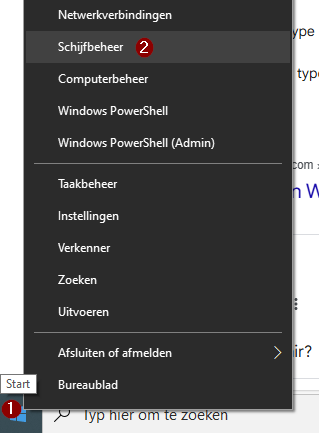
Afb 1: Open schijfbeheer door met de rechter muisknop op "Start" te klikken (1) en in het menu te kiezen voor "Schijfbeheer" (2).
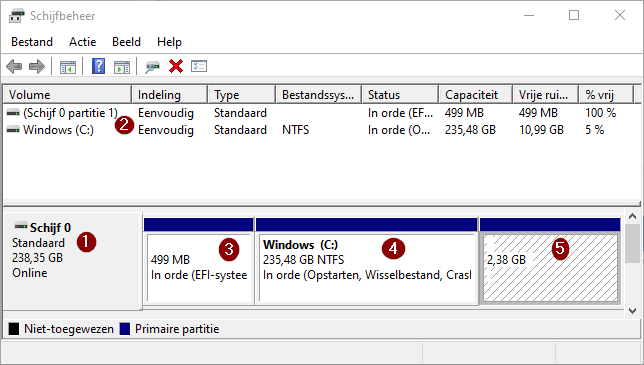
Afb. 2: Voorbeeld van een normale Windows partitie indeling op een computer met één interne harde schijf/SSD.
- Onderaan in het venster zie je een overzicht van de partitie-indeling per schijf.
- Bovenaan vindt je een lijstoverzicht van alle partities. In de kolom '% vrij' zie je hoeveel ruimte er nog vrij is op een partitie.
- Deze partitie heet de EFI-partitie of Systeem-partitie en is nodig om Windows op te kunnen starten. Deze kan je niet vrijmaken.
- Dit is de C-schijf waar alle data van je installatie op staan en mappen zoals "Mijn documenten" of "Downloads" in opgeslagen staan.
- Deze partitie dient net als de EFI-partitie (3) ook om het systeem te laten functioneren en je kan ze dus niet vrijmaken.
Uit bovenstaand voorbeeld kan je dus afleiden dat de schijf volledig is ingenomen door 3 partities. Een van deze partities verwijderen om zo plaats te maken voor Linux Mint is hier niet mogelijk. Je zal in dit geval de (C:)-partitie moeten verkleinen om zo ruimte te creëren. Let wel: in dit voorbeeld beschikt de (C:)-partitie maar over 5% vrije ruimte. Dit percentage zal je moeten verhogen door overbodige data te verwijderen om de partitie voldoende in te krimpen voor Linux Mint.
Het kan ook zijn dat er een extra partitie of harde schijf aanwezig is in de computer:
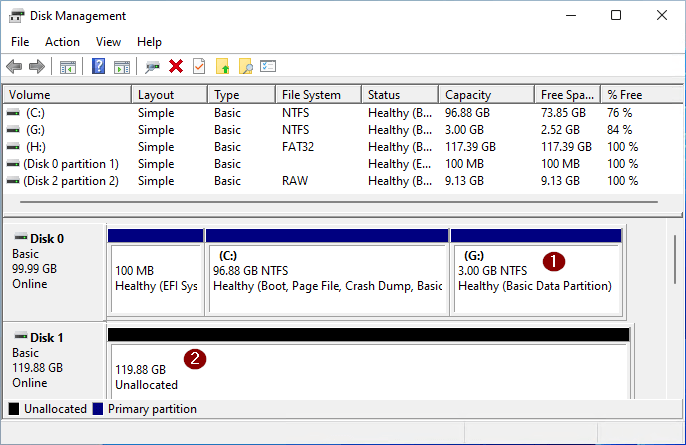
Afb. 3: Voorbeeld van een indeling met een extra data partitie en meer dan één interne harde schijf/SSD
- De (G:)-partitie is zichtbaar in de Verkenner en is voorzien als data-partitie/schijf. Dit kan ook een andere letter zijn zoals (D:).
- De zwarte kleur en beschrijving "Niet-toegewezen" geeft aan dat deze ruimte aan geen enkele partitie is toegewezen en dus vrij is.
Uit Afb. 3 kunnen we opmaken dat schijf 1 beschikt over vrije ruimte (2) die beschikbaar is om er Linux Mint op te installeren. Een andere mogelijkheid is om de (G:)-partitie te verwijderen en de vrijgemaakte ruimte te gebruiken.
Optie A: Ruimte vrijmaken door een (data) partitie te verwijderen
Als je een extra data-partitie op je interne harde schijf/SSD hebt ( Afb. 3 - nr.1 ) die je niet meer nodig hebt, dan kan je deze verwijderen en de vrije ruimte gebruiken om er Linux Mint op te installeren. Zorg wel dat je eerst nagaat welke bestanden op de partitie staan die je wil behouden en kopieer deze naar een veilig plek.
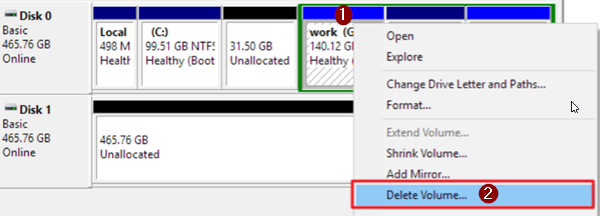
Afb. 4: Rechter-klik (1) op de partitie die je wil verwijderen en selecteer "Volume verwijderen" (2).
Naderhand zal je merken dat er "Niet-toegewezen" ruimte bij gekomen is. Deze vrije ruimte gebruiken we om Linux Mint op te installeren.
Optie B: Ruimte vrijmaken door een partitie te verkleinen
Als je geen partities hebt die je kan verwijderen, kan je een bestaande partitie (zoals de C:) verkleinen. Daarvoor moet er wel voldoende vrije ruimte beschikbaar zijn op de partitie die je wil verkleinen. Zorg ervoor dat er minstens de helft van de totale capaciteit vrij is en dat dit niet minder is dan 50GB.
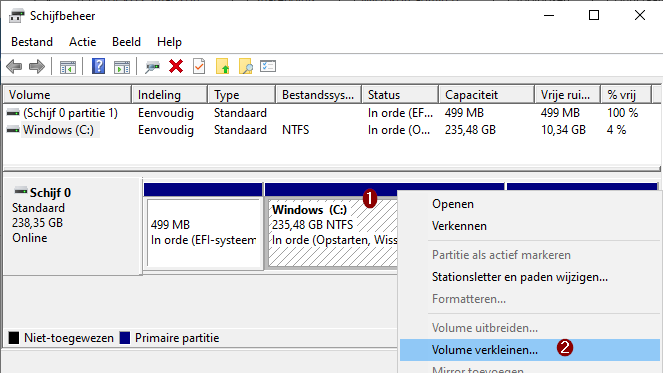
Afb. 5: Voorbeeld van het verkleinen van de (C:)-partitie. Ook wel de C-schijf of Windows-partitie genoemd.
- Rechter klik op de partitie die je wenst te verkleinen om zo vrije ruimte te creëren.
- Selecteer Volume verkleinen in de lijst met opties.
Na enkele ogenblikken verschijnt er een venster waar je kan zien in welke mate je de partitie kan inkrimpen. Kies het gewenste aantal en druk op verkleinen.
Als de hoeveelheid veel minder is dan de vrije beschikbare ruimte op de partitie, dan kan dit liggen aan het feit dat er niet verplaatsbare data op de partitie aanwezig is.
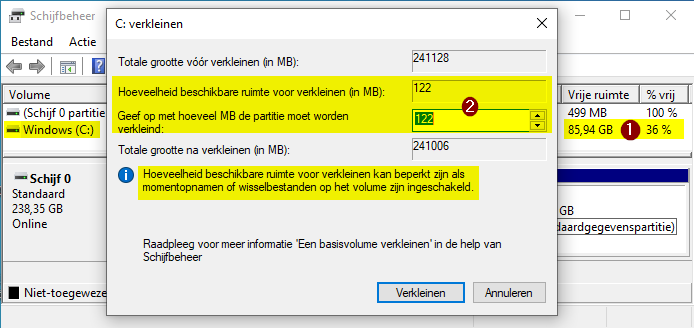
Afb. 6: Voorbeeld van een partitie waar de beschikbare ruimte voor verkleining veel afwijkt met de totale vrije ruimte op de partitie.
- In het venster "Schijfbeheer" kan je zien dat de partitie die we wensen te verkleinen over 36% vrije ruimte beschikt.
- Echter geeft het venster voor verkleiner aan dat er maar 122MB beschikbaar is voor verkleining.
Dit komt doordat er aan het einde van de partitie data aanwezig is die niet verwijderd of verplaatst kan worden.
Niet verplaatsbare data aanpakken
Voorbeelden van dit soort data zijn "Schaduwkopieën", Windows herstelpunten en het "Wisselbestand". Je kan deze uitschakelen zodat je alsnog de partitie kan verkleinen.
Schaduwkopieën verwijderen
Schaduwkopieën zijn momentopnames van bestanden op een partitie/schijf. Ze dienen als back-up wanneer je wil terugkeren naar een vorige versie van een bestand. De aanwezigheid van schaduwkopieën op een partitie zorgt echter voor een obstakel bij het verkleinen ervan. Het is daarom aangeraden de schaduwkopieën te verwijderen. Dit betekent echter niet dat je bestanden gaat verliezen en in het geval dat je overschakelt naar Linux zal je aan deze kopie nog maar weinig hebben. Voer daarvoor onderstaande commando uit in een command-line prompt (cmd):
vssadmin delete shadows /For=C: /allVervang "C:" door de schijfletter van de partitie die je wenst te verkleinen.
Herstelpunten uitschakelen en verwijderen
Net als schaduwkopieën zijn herstelpunten momentopnames. Echter gaat het hier niet over bestanden maar over systeeminstellingen en configuratie. Ook deze data staat in de weg van het verkleinen van een partitie en zal je dus moeten verwijderen. Volg daarvoor onderstaande stappen:
- Open systeeminstellingen door met de rechter muisknop op Start te klikken en "Systeem" te selecteren.
- Zoek aan de rechterzijde of onderaan het venster naar de link "Geavanceerde systeeminstellingen" en klik erop.
- Open het tabblad "Systeembeveiliging"
- Selecteer de partitie die je wenst te verkleinen en klik op "Configureren"
- Selecteer "Systeembeveiliging uitschakelen"
- Klik onderaan bij herstelpunten op "Verwijderen".
- Toepassen en sluiten
Wisselbestand (virtueel geheugen) verwijderen
Het wisselbestand, of virtueel geheugen, dient als extra werkgeheugen bovenop het fysieke werkgeheugen dat aanwezig is op je computer. Het zal niet meer nodig zijn voor Linux en bovendien belet ook dit vaak het verkleinen van een partitie. Volg onderstaande stappen om het uit te schakelen:
- Ga opnieuw naar Geavanceerde systeeminstellingen" en selecteer deze keer het tabblad "Geavanceerd"
- Klik onder de sectie prestaties op "Instellingen"
- Open het tabblad "Geavanceerd" en onder Virtueel geheugen klik je op "Wijzigen..."
- Schakel bovenaan het vinkje naast "Wisselbestandsgrootte...automatisch beheren" uit.
- Vink onderaan "Geen wisselbestand" aan en klik op "Instellen".
- Klik op OK en Toepassen. Herstart de computer.
Als alles goed is zou je nu onder de root van de partitie (bv. c:\) geen pagefile.sys mogen terugvinden (om dit bestand te kunnen zien moet je wel eerst verborgen systeembestanden laten weergeven).
De volgende stap is om je schijf te defragmenteren (Optimaliseren in geval van een SSD i.p.v. een harde schijf) zodat alle vrije ruimte beschikbaar is om af te splitsen van de partitie d.m.v. een verkleining. Open daarvoor het programma "Stations Defragmenteren en optimaliseren". Selecteer daar de partitie en klik op optimaliseren.
Open opnieuw Schijfbeheer en het venster om de partitie te verkleinen. Als alles goed is heb je nu alle vrije schijfruimte te beschikking om af te splitsen (verkleinen).
Naderhand zal je merken dat er "Niet-toegewezen" ruimte bij gekomen is. Deze vrije ruimte gebruiken we om Linux Mint op te installeren.
Installatie volgens methode 2
De installatieprocedure moet je starten vanuit de Linux Mint Live Boot omgeving. Eens de Live Boot omgeving opgestart is zal je op het bureaublad de installatiesnelkoppeling "Installeer Linux Mint" terugvinden.
Belangrijk
Zorg dat je vooraf in Windows Bitlocker deactiveert als deze actief is.
De installatieprocedure is in staat rekening te houden met bestaande Windows installaties en ervoor te zorgen dat Linux Mint geïnstalleerd wordt op een aparte partitie naast die van Windows. De procedure zal daarnaast de bestaande EFI-partitie van Windows aanpassen zodat de gebruiker tijdens het opstarten kan kiezen om Linux Mint of Windows op te starten.
Er is echter een risico aan dit laatste verbonden. Als de gebruiker na de installatie van Linux Mint nog gebruik maakt van zijn Windows installatie en kiest om deze een update te laten uitvoeren, bestaat de kans dat de aanpassingen voor Linux Mint in de EFI-partitie ongedaan gemaakt worden.
Om dit te voorkomen gaan we ervoor zorgen dat we een aparte EFI-partitie aanmaken zodat elk besturingssysteem volledig gescheiden geïnstalleerd staat.
Voorbereidingen
Je kan tijdens de installatie van Linux Mint een partitie aanduiden waar de "bootloader", de software die voorzien wordt op de EFI-partitie, zal geïnstalleerd worden. Helaas zal die selectie genegeerd worden wanneer er gedetecteerd wordt dat er al een EFI-partitie voor Windows voorzien is en zal de bootloader alsnog geïnstalleerd worden op dezelfde EFI-partitie als Windows.
Om ervoor te zorgen dat de bootloader op een aparte EFI-partitie geïnstalleerd wordt, moet je onderstaande instructies vooraf aan de installatie uitvoeren:
- Open in de Live Boot omgeving de "Terminal" en voer onderstaand commando uit:
sudo su - - Voer onderstaand commando uit:
Zoek in de resultaten naar de harde schijf/SSD waarop Windows geïnstalleerd staat. Meestal is dit deze met de naam "Disk /dev/sda" of "Disk /dev/nvme0n1". Noteer daarvan de naam, bijvoorbeeld: "/dev/sda".fdisk -l - Vervang /dev/sda door hetgeen je in stap 2 hebt genoteerd (dit kan eveneens /dev/sda zijn en voer uit):
parted /dev/sda - Voer onderstaand commando uit om de partities van de harde schijf/SSD weer te geven:
pZoek de regel (partitie) waarbij "EFI System Partition" als Name bij staat en/of "boot, esp" als Flags. Noteer daarvan de waarde onder Number (bv.: "1").
- Vervang "1" door het nummer dat je in stap 4 hebt genoteerd en voer uit:
set 1 boot off - Voer onderstaand commando uit om te controleren of de "boot, esp" Flags verwijderd werden bij de EFI System Partition:
pDeze Flags moeten vooraf aan de installatie verwijderd worden om te voorkomen dat Linux Mint deze (door Windows gebruikte) EFI-partitie zal uitkiezen om de bootloader op te installeren. Met deze aanpassing zal de installatie onze keuze voor bootloader-partitie respecteren.
- Voer onderstaande commando's één voor één uit om het "parted" programma en de Terminal af te sluiten:
q
exit
exit
Zoek op het bureaublad van de Live Boot omgeving naar de snelkoppeling "Installeer Linux Mint" en dubbelklik hier op. Volg vervolgens de stappen hieronder:
- Selecteer de gewenste taal voor Linux Mint.
- Voor een Belgisch Azerty klavier zoek je in de lijst naar "Belgian" en aan de rechterzijde selecteer je eveneens "Belgian".
- (Optioneel) Als je nog geen verbinding hebt gemaakt met een (WiFi) netwerk wordt gevraagd of je dat wenst te doen. Eens je verbinding gemaakt hebt zal er in de volgende stap online gezocht worden naar ontbrekende Drivers voor je computer.
- (Optioneel) Het is aangeraden om het vinkje aan te tikken om Miltimedia-codecs te installeren. Zo ben je zeker dat video's goed afspelen op jouw Linux Mint installatie.
- Er zal gevraagd worden naar het gewenste "Installatietype". Hier kiezen we voor "Iets anders" om ervoor te zorgen dat de bootloader van Linux op een aparte partitie wordt geïnstalleerd.
- Zoek in de lijst naar de "vrije ruimte" die overeenstemt met de grootte die je heb vrijgemaakt om Linux Mint te installeren en selecteer deze.
- Druk op het + teken en maak een partitie aan van 512MB en selecteer "EFI systeempartitie" bij "Gebruiken als".
- Selecteer opnieuw de vrije ruimte in de lijst en druk op + en maak met de rest van de vrije ruimte een partitie aan met "ext4" als waarde voor "Gebruiken als" en "/" als waarde voor "Aankoppelpunt".
- Bij 'Apparaat waarop de opstartlader...' selecteer je de in stap 2 nieuw aangemaakte EFI-partitie.
- Klik op 'Installeer nu'
- Lees na en bevestig de partitieaanpassingen
- Vervolg de rest van de installatiestappen naar wens.
- Na afloop wordt er gevraagd te kiezen tussen "herstarten" of "doorgaan met uitproberen". Selecteer "Doorgaan met uitproberen".
Afwerking
Voor we de installatie volledig afronden door de computer te herstarten, moeten we de aanpassingen die we tijdens de voorbereidingen hebben toegepast ongedaan maken. Volg daarvoor onderstaande stappen:
- Open opnieuw de Terminal
- voer uit: sudo su -
- voer uit: parted /dev/<dezelfde disk as voordien>
- voer uit: set <zelfde nummer als voordien> boot on
- voer uit ter controle: p
- voer uit om parted te stoppen: q
- voer uit om de computer te herstarten: reboot
Als alles goed is start je automatisch op in je nieuw geïnstalleerde Linux Mint. Proficiat!
Windows toevoegen als opstartoptie
We kunnen Linux Mint nu opstarten vanaf de computer. Door de aanpassingen ter voorbereiding van de installatie wordt tijdens het opstarten echter geen keuze weergegeven om Windows te starten. Om dit mogelijk te maken, moet GRUB worden geüpdatet. Open daarvoor de "Terminal" en voer onderstaand commando uit en geef nadien je wachtwoord in wanneer dat gevraagd wordt:
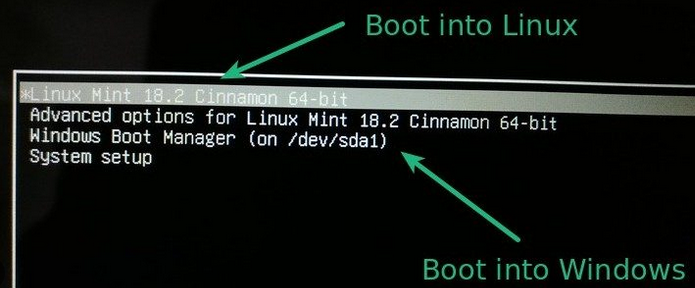
sudo update-grubHerstart vervolgens je computer. Bij het opstarten krijg je een zwart scherm te zien waar je de keuze hebt om Linux Mint op te starten (standaard keuze) of Windows (Windows Boot Manager). Zonder interactie van de gebruiker zal Linux Mint na 8 seconde vanzelf opstarten.
Op de volgende pagina raden we enkele instellingen en wijzigingen aan die je na de installatie kan toepassen.
Eerste gebruik
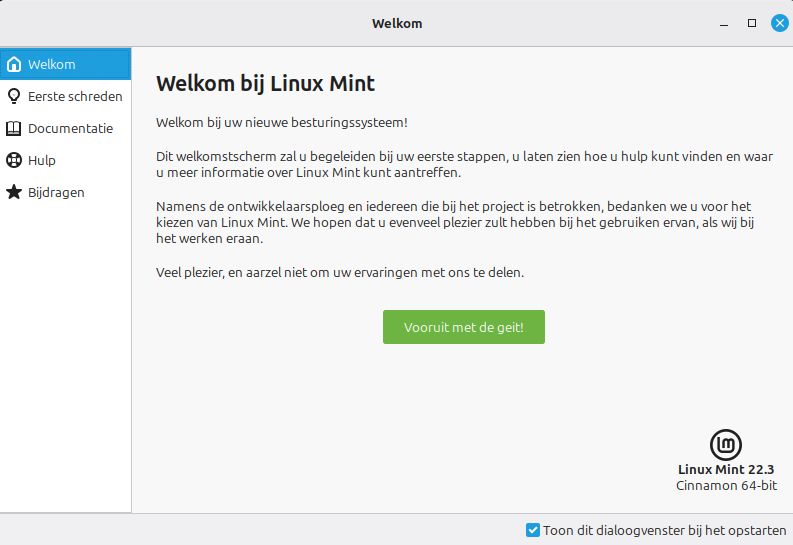
Netwerkconnectiviteit
Maak alvast eerst verbinding met het internet via WiFi of de kabel.
Belangrijk
Als je geen WiFi-netwerken ziet, kan het te maken hebben met het ontbreken van de WiFi-driver. Je kan deze laten zoeken door het programma "stuurprogrammabeheer" vanaf de installatiemedia (USB-stick of DVD met de Linux installatie-image erop). Steek de installatiemedia in de computer en open het programma "stuurprogramabeheer". Normaal krijg je de nodige driver te zien en kan je deze selecteren voor installatie.
Updates en beveiliging
Eens je verbonden met met het internet, breng je het systeem best up-to-date door beschikbare updates te zoeken en te installeren. Open daarvoor het programma "Bijwerkbeheer".
De eerste keer dat je dit programma opstart zal het vragen om zelf bijgewerkt te worden. Nadien kan je best de pakketbronnen verwijzen naar een belgische server om een goede downloadsnelheid te bekomen.
Zoek update door op "Verversen" te klikken. Nadien krijg je ene lijst met beschikbare update waarje kan selecteren welke je wil installeren. Als je klaar bent met je selectie klik je op "Actualisering installeren".
Data terugzetten
De bestanden van de vorige installatie, zoals textdocumenten, afbeeldingen, etc. kunnen we recupperen vanaf het vhd bestand. Je kan dit bestand m.b.v. libguestfs aankoppelen als een externe gegevensdrager en zo de mappen structuur verkennen en de bestanden kopieren.
- Open de terminal en voer onderstaande commando's uit:
Actualiseer je pakketenlijst (index)
sudo apt updateInstalleer de guestfs tools
sudo apt-get install libguestfs-toolsDoor een strenger securitybeleid van Ubuntu moeten we de kernelimage leesbaarmaken voor het hele systeem. De tools van libguestfs moeten de image kunnen lezen.
Maak een map aan onder je persoonlijke map die zal dienen als koppelpunt voor je vhd-bestand.sudo chmod +r /boot/vmlinuz-*
mkdir /home/<naam-van-gebruiker>/mntvmdiskMount de vhd(x) file op de aangemaakte map.
guestmount -a /media/<naam-van-gebruiker>/<externe opslag>/<vhdfile>.vhdx -i --ro /home/<naam-van-gebruiker>/mntvmdisk - Navigeer met de verkenner naar de map /home/<naam-van-gebruiker>/mntvmdisk. Je zal merken dat je in de root van je Windows-systeem zit. Om van daar aan de map "Mijn documenten" te geraken, navigeer je naar Users/<naam-van-gebruiker>/Documents
- Je kan alle bestanden die je wenst overzetten nu gemakkelijk kopieren naar het bestandsysteem van Linux.
Extra fonts
Een aantal populaire fonts in Windows ontbreken in de standaard versie van mint. Om problemen te vermijden bij het openen van documenten die deze fonts gebruiken is het aangeraden deze meteen mee te installeren:
- Calibri
- Cantarell
- janda_apple_cobbler
- Microsoft Aptos Fonts
- Microsoft Core Fonts
Voor de installatie van deze fonts beschikken we over een scriptje (InstallFonts.sh in InstallatieLinuxMint.zip)
Applicaties
Configuratieaanpassingen
Voor een optimale ervaring proberen we het nieuwe systeem gelijkend te maken op het eerdere Windows 10 besturingssysteem.
Hierbij denken we aan volgende configuratieaanpassingen:
- Verbergen terminal
- Terugzetten bureaublad achtergrond
- Snelkoppelingen op bureaublad
- Favorieten, zoekmachine en andere instellingen in webbrowser
Firewall
Script voor het inschakelen van de firewall (zie ook InstallFirewall.sh in InstallatieLinuxMint.zip):
#!/bin/sh

sudo ufw enable
sudo ufw default deny incoming
sudo ufw default allow outgoing
sudo ufw status verbose
Identiteitskaartlezer BeID
Script voor de installatie van BeID software (zie ook InstallBeid.sh in InstallatieLinuxMint.zip):
#!/bin/sh

sudo apt update
sudo apt install eid-mw
sudo systemctl enable pcscd
sudo systemctl start pcscd
Printer
Goedkeuring door eindgebruiker
De eindgebruiker heeft het laatste woord: welke controles en/of aanpassingen zijn nog nodig om vol vertrouwen met je bijgewerkte toestel aan de slag te gaan. Denk bvb aan
- Openen van allerlei types bestanden (office documenten, foto's, video's, pdf)
- Vlot gebruik van frequente toepassingen (email, bank app?)
- Visuele vertrouwdheid (achtergrond, snelkoppelingen, grootte lettertype)
(Optioneel) Windows-backup als Virtueel Machine opstarten in Linux
- zoek in programmabeheer naar "Virt-manager" en installeer het
- herstart je pc.
- open terminal
-> 'mkdir ~/mntvmdisk (maak een dir als mountpoint voor de externe gegevensdrager)
-> 'mount' om alle mounts (incl de externe gegevensdrager op te lijsten (bv. /dev/sdb1)
-> sudo umount /dev/sdb1
-> sudo mount /dev/sdb1 ~/mntvmdisk
- open Virt-manager
- Klik op Bestand->New Virtual Machine
- Importeer bestaande diskimage
- Klik op blader en in het volgende venster onderaan op "Blader lokaal"
- navigeer naar je externe gegevensdrager en selecteer de vhd file en klik op OK
- Selecteer onderaan het OS dat op de VHD staat en klik op Forward
- als je een waarschuwing krijgt over mogelijk permissieproblemen klik je op "Ja"
- zorg voor voldoende resources. 4GB moet voldoende zijn.
- Geef de VM een naam (zonder spaties)
- LET OP: Als de computer waarvan de vhd afkomstig is GPT als partitieindeling gebruikt, moet je hier "Pas configuratie aan voor installatie" aanvinken.
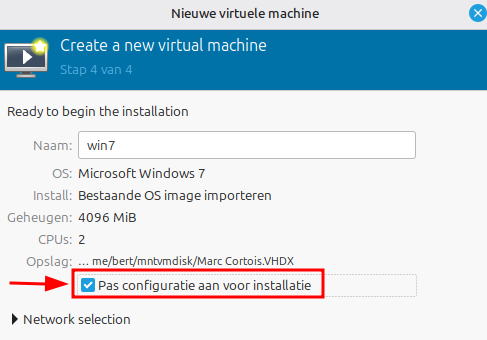
- Bij de setting "Overzicht" moet je zorgen dat onderaan "Firmware" op "UEFI" staat en druk onderaan op Apply en vervolgens bovenaan op "Begin met installatie"
- Het systeem zou nu moeten booten in een VM.