
Snelkoppelingen
Snelkoppelingen helpen je om, wel 'snel', een pagina of toepassing te openen door een rechtstreekse link toe te voegen op je bureaublad
Er zijn verschillende soorten snelkoppelingen afhankelijk van hun gebruik.
We maken een onderscheid tussen:
- Standaard snelkoppelingen
- Snelkoppeling naar een toepassing
- Snelkoppeling naar een webpagina
- Snelkoppeling naar een document
Tip
In je webbrowser kan je ook snelkoppelingen aanmaken. Deze heten dan meestal 'bladwijzers'
Standaard snelkoppelingen
Op je bureaublad kan je een aantal standaard snelkoppelingen zichtbaar maken of verbergen.
Dit zijn de beschikbare snelkoppelingen:
- Computer
- Persoonlijke map
- Prullenbak
- Gekoppelde schijven zoals een USB flash drive
- Netwerk
Je kan de zichtbaarheid van deze koppelingen inschakelen (of uitschakelen) via de Bureaublad instellingen.
Deze kan je openen door in het startmenu naar Voorkeuren -> Bureaublad te gaan, of te zoeken naar 'Bureaublad'
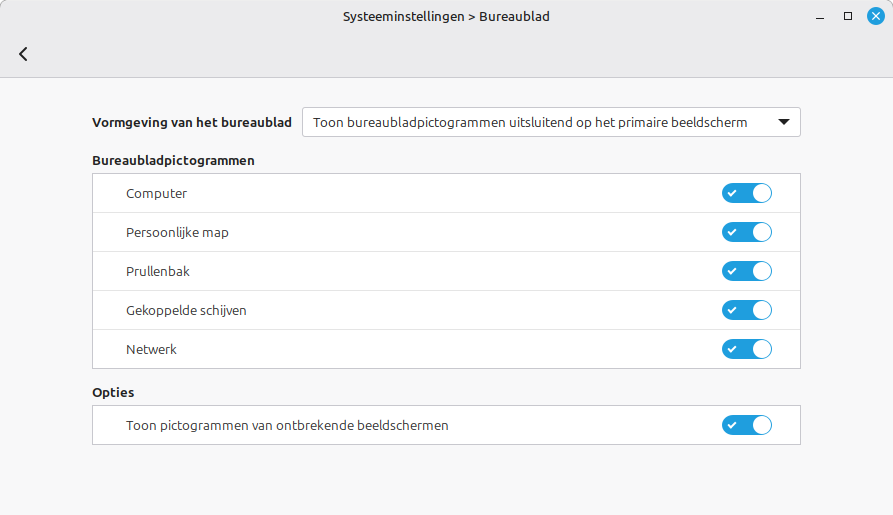
Indien geactiveerd verschijnen deze koppelingen links boven op je bureaublad
Tip
De prullenbak op je bureaublad is handig als je per ongeluk een bestand verwijderde en je dit wenst terug te zetten
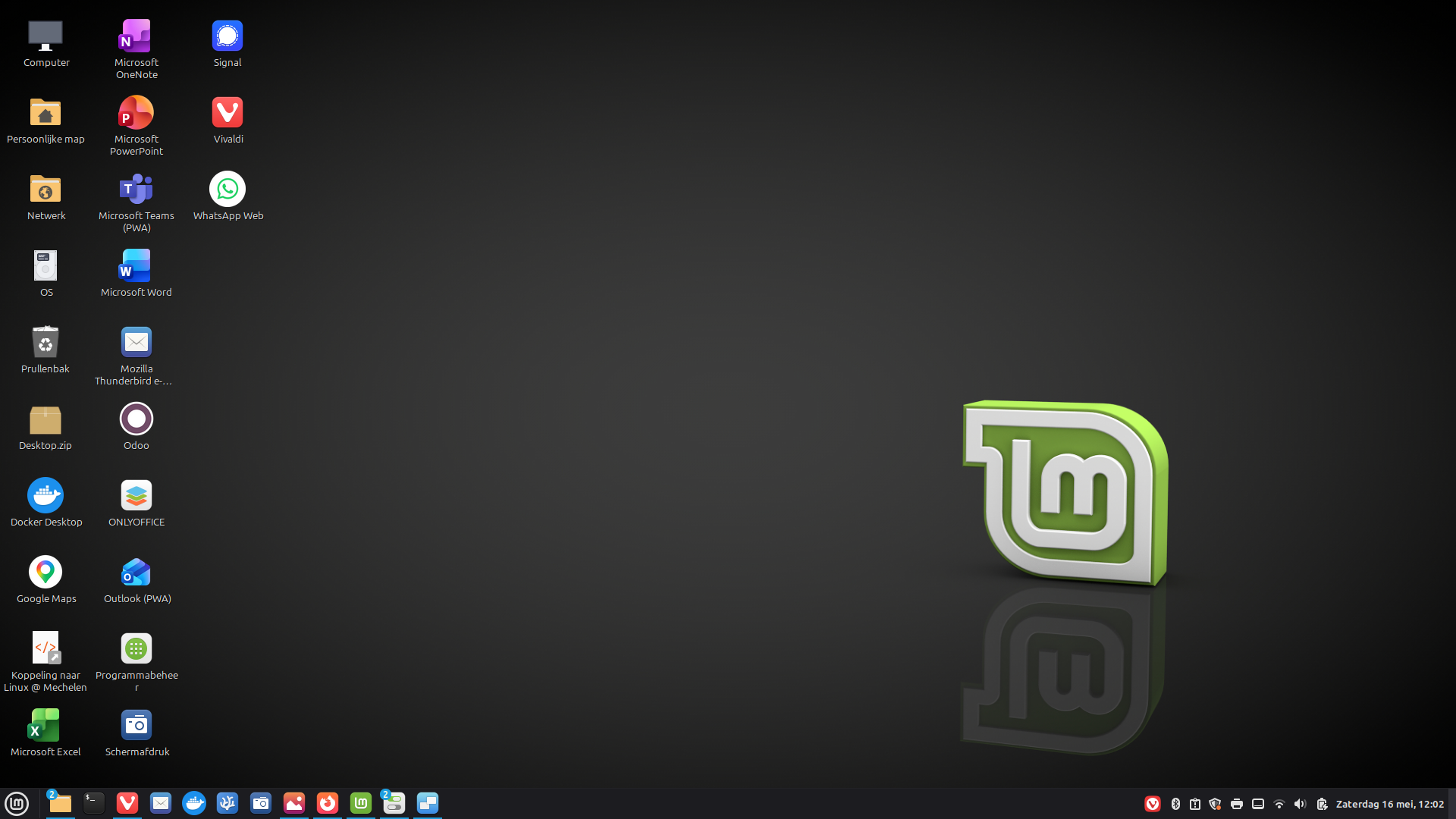
Snelkoppeling naar een toepassing
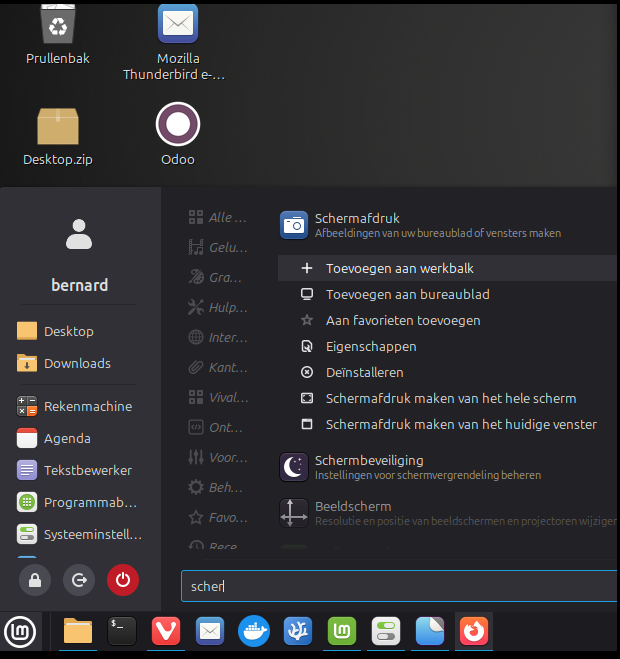
Voor toepassingen die je frequent gebruikt is het handig om een snelkoppeling te plaatsen op je bureaublad. Dit kan je doen door in het startmenu de toepassing te zoeken en er met de rechter muisknop op te klikken. Er verschijnt dan een extra submenu.
Kies hier voor 'Toevoegen aan bureaublad'
Tip
Je kan via dit submenu ook een koppeling toevoegen aan je werkbalk of de favorieten in je start menu
Snelkoppeling naar een webpagina
Je kan vlot een snelkoppeling voor een webpagina op je bureaublad toevoegen door het hiernaartoe te 'slepen'.
- Sluit of minimaliseer alle toepassing zodat je bureaublad zichtbaar wordt
tip: gebruikTip
Gebruik 'windows/mint toets + D' om alle toepassing tegelijk te minimaliseren
- Open je favoriete webbrowser (bvb firefox of chrome) en ga naar de gewenste pagina
- Verklein het venster van je webbrowser zodat het bureaublad zichtbaar is. Dit is nodig om ernaartoe te kunnen slepen
- Klik nu op het logo links van het adres van de pagina (ook gekend als 'favicon') en sleep deze naar het bureaublad
- Zodra je de knop los laat wordt een snelkoppeling aangemaakt op je bureaublad
Tip
Slepen doe je door de linker muistoets ingedrukt te houden terwijl je de muis verplaatst naar het bureaublad. Laat de muisknop pas los als je muisaanwijzer bovenop het bureaublad staat
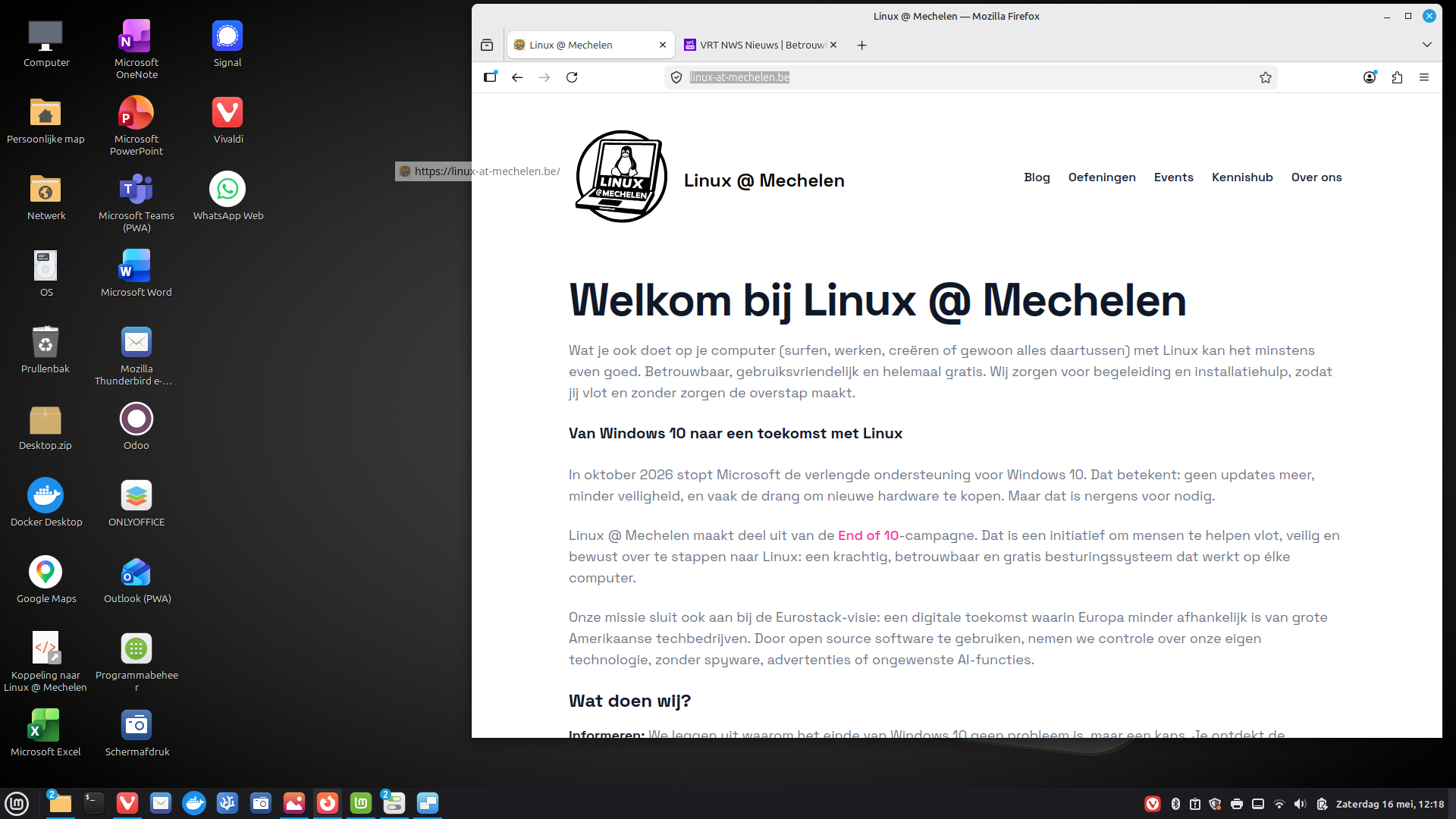
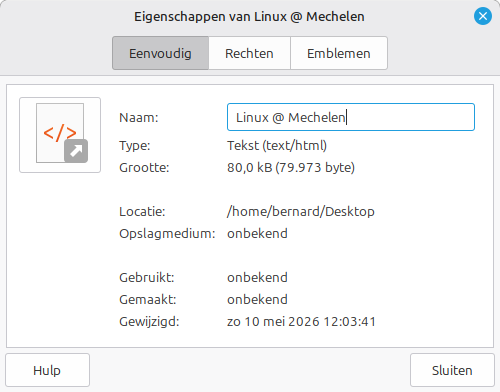
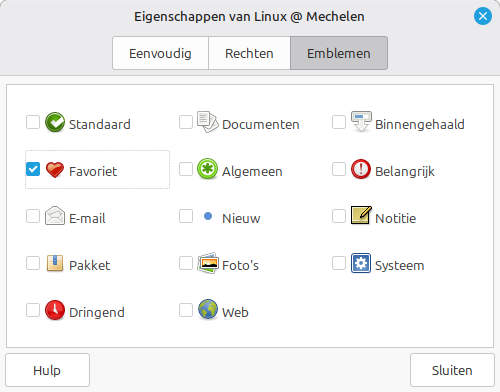
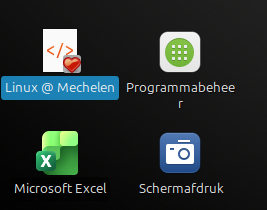
Verander eventueel nog de naam van de koppeling in de eigenschappen
- Klik met de rechter muisknop op de snelkoppeling en kies 'Eigenschappen' in het context menu
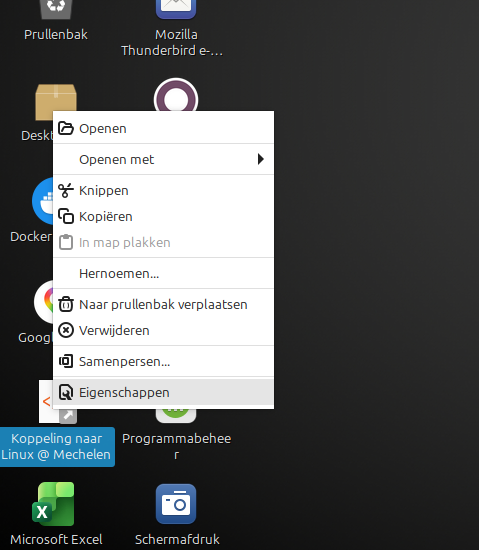
- Wijzig de naam van de koppeling
- Ga naar 'Emblemen' en kies eventueel een passend icoontje
- Klik op 'Sluiten' om af te ronden
Webpagina als een app installeren
Een speciale soort snelkoppeling is de installatie van een webpagina als een app. Als je deze opent gedraagt de pagina zich als een volwaardige toepassing.
Bij dit soort snelkoppelingen wordt een apart venster geopend voor je pagina zonder tabs of adresbalk. Dit is ook bekend als Site-Specific Browser (SSB)
De manier zo'n koppeling aan te maken verschilt afhankelijk van je browser. We illustreren dit hier met gebruik van Brave
Tip
Je kan 'Brave' installeren vanuit 'Programmabeheer'
- Open Brave webbrowser en ga naar de pagina die je als app wil installeren bvb maps.google.com
- Klik op de 'hamburger' menu (3 horizontale strepen) en kies 'Opslaan en delen', en vervolgens '<naam> installeren' (in dit voorbeeld is dit 'Google Maps installeren')
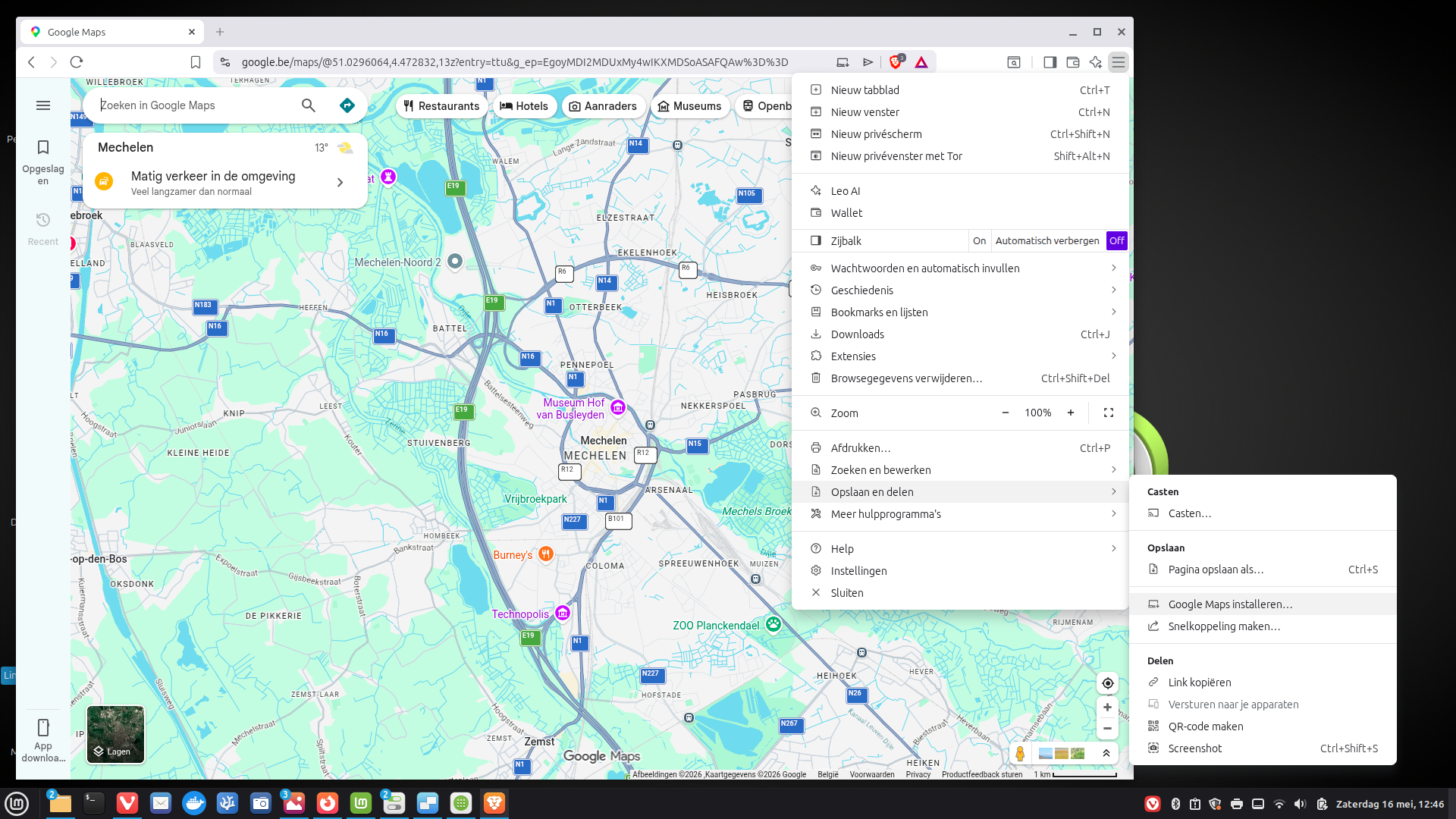
- Bevestig de installatie in het pop-up schermpje
- Je toepassing opent nu in een apart venster en is ook toegevoegd in het start menu onder 'Overig'
Belangrijk
Bij andere browsers kan de toepassing in een andere submenu toegevoegd worden. Voor Vivaldi browser worden de apps toegevoegd in een 'Vivaldi Apps' submenu
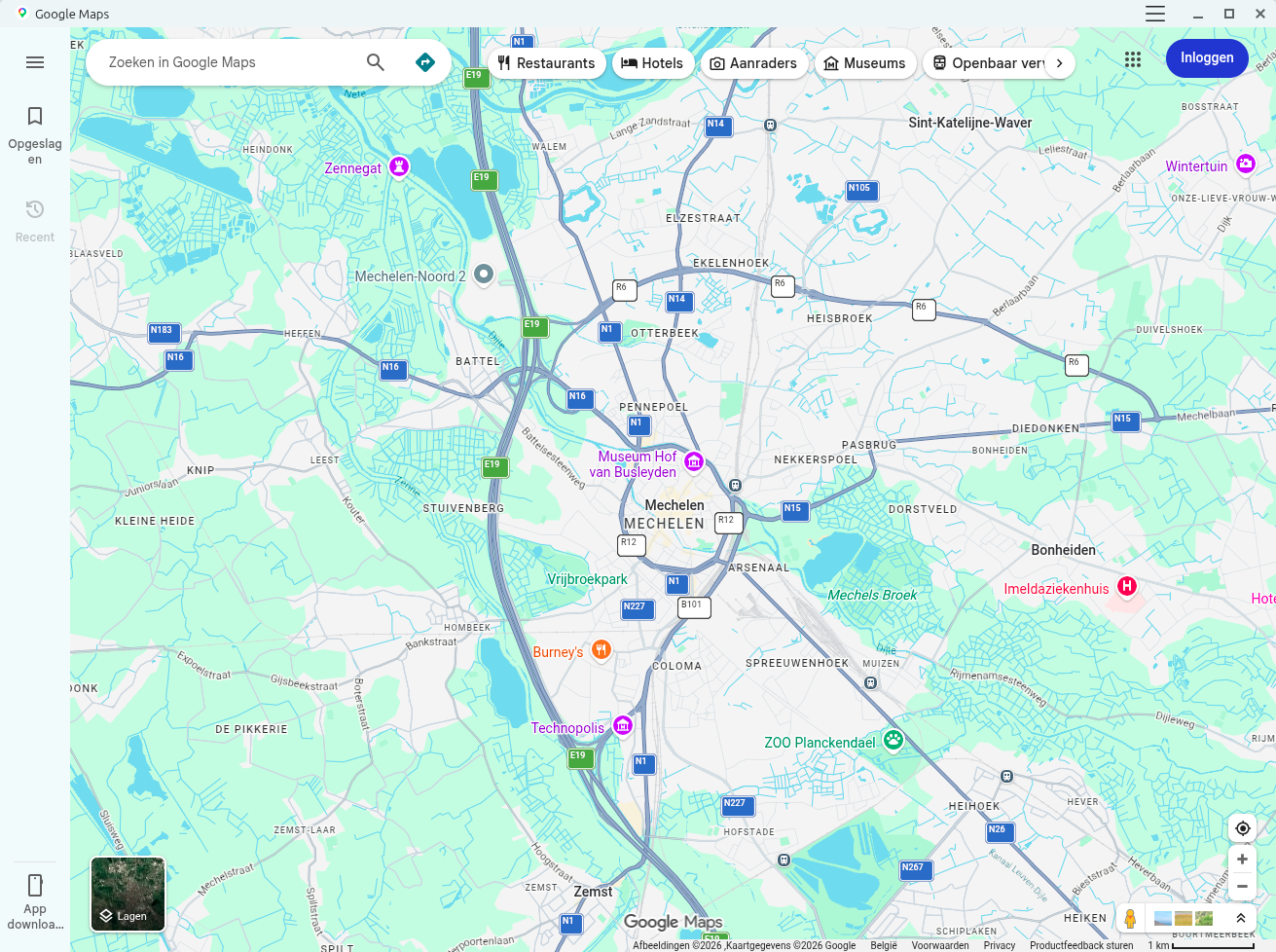
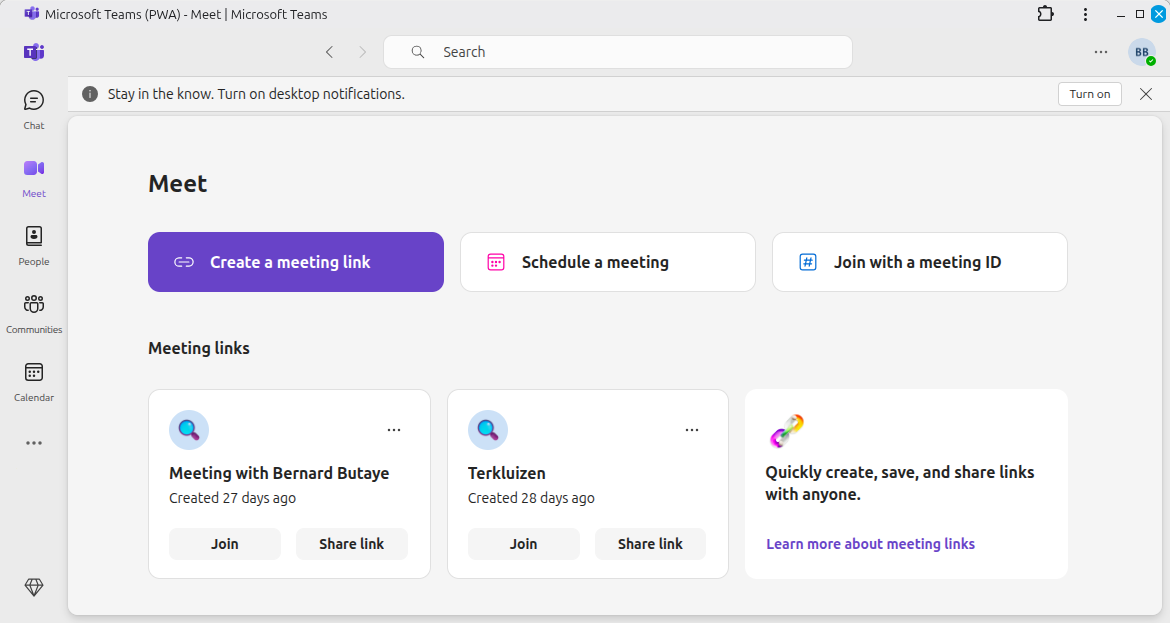
Je kan op dezelfde manier 'apps' maken voor andere pagina's. Dit kan handig zijn voor bvb het raadplegen van je mails of office toepassingen in je browser zoals Word, Excel, Powerpoint, Outlook of Teams
Snelkoppeling naar een document
Dit werkt gelijkaardig aan het aanmaken van snelkoppelingen voor webpaginas, maar dan vanuit de bestand verkenner ('Nemo' in Linux Mint)
- Minimaliseer alle open vensters
- Open bestandsverkenner (Nemo) en ga naar de map die het bestand bevat
- Druk op CTRL+SHIFT en sleep met de linker muisknop het bestand naar je bureaublad
- De snelkoppeling wordt aangemaakt van zodra je de linke muisknop loslaat