
Linux Mint installeren
Inleiding
Er bestaan verschillende manieren om Linux Mint te installeren, maar binnen Linux@Mechelen standaardiseren we op twee methodes. Dit helpt ons om expertise op te bouwen en ervaringen efficiënt met elkaar te delen.
Methode 1: Windows volledig overschrijven
Bij deze methode wordt de volledige schijf gewist en wordt Linux Mint als enige besturingssysteem geïnstalleerd.
Kenmerken:
- Ideaal wanneer er geen gegevens bewaard moet blijven.
- De installatie verloopt eenvoudiger en sneller.
- Als er wel gegevens overgedragen moeten worden, ben je verplicht een back-up te maken. Zie ook Voorbereidingen. Je behoudt echter niet de originele Windows-partitie waardoor je risico loopt om bij het maken van een back-up bestanden te vergeten en daardoor te verliezen.
Wanneer gebruiken?
- Je geeft de voorkeur aan een snelle en gemakkelijke installatie en neemt de risico's op gegevens verlies erbij.
- Wanneer er nauwelijks gegevens meer nodig zijn van de oude Windows‑installatie en verlies op gegevens daardoor zeer klein is.
Als je de voorkeur geeft aan deze methode, lees dan onderstaande informatie aandachtig door en volg de instructies.
Aan de slag
De installatieprocedure moet je starten vanuit de Linux Mint Live Boot omgeving.omgeving. Eens dehet Live Boot omgevinglive-systeem opgestart is zal je op het bureaublad de installatiesnelkoppeling "Installeer Linux Mint" terugvinden.
Installatie volgens methode 1
Zoek op het bureaublad van de Live Boot omgeving naarDubbelklik de snelkoppeling "Installeer Linux Mint" endie dubbelklikzich hierop op.het bureaublad bevindt. Volg vervolgens de stappen hieronder:
- Selecteer de gewenste taal voor Linux Mint.
- Voor een Belgisch
AzertyAzerty-klavier zoek je in de lijst naar "Belgian" en aan de rechterzijde selecteer je eveneens "Belgian". - (Optioneel) Als je nog geen verbinding hebt gemaakt met een (WiFi) netwerk wordt gevraagd of je dat wenst te doen. Eens je verbinding gemaakt hebt zal er in de volgende stap online gezocht worden naar ontbrekende Drivers voor je computer.
- (Optioneel) Het is aangeraden om het vinkje aan te tikken om Miltimedia-codecs te installeren. Zo ben je zeker dat video's goed afspelen op jouw Linux Mint installatie.
- Er zal gevraagd worden naar het gewenste "Installatietype". Hier kiezen we voor "Wis schijf en installeer Linux Mint". Je krijgt welke aanpassingen er worden uitgevoerd en een waarschuwing dat alle data op de harde schijf vernietigd wordt.
- Vervolg de rest van de installatiestappen naar wens.
- Na afloop wordt er gevraagd te kiezen tussen "herstarten" of "blijven uitproberen". Selecteer "Herstarten".
Als alles goed is start je automatisch op in je nieuw geïnstalleerde Linux Mint. Proficiat!
Methode 2: Windows-gegevens behouden
Bij deze methode installeer je Linux Mint naast de bestaande Windows‑installatie op dezelfde of een andere interne harde schijf. Dit werkt alleen wanneer er nog voldoende vrije ruimte is op de harde schijf/SSD. Ruimte kan je vrijmaken door een (partitie te verkleinen (link)) of te (verwijderen (link)).
Kenmerken:
- De Windows partitie blijft aanwezig zodat je vanuit Linux Mint nog altijd aan de bestanden kan, maar we behouden ook de mogelijkheid om Windows op te starten voor het geval dat nodig is voor verdere dataoverdracht naar Linux Mint.
- De installatie vraagt meer voorbereiding en kan al snel complex worden.
- Hoewel je na de installatie gemakkelijk bestanden zoals foto's en tekstdocumenten kan overdragen van de Windows-installatie naar de Linux Mint installatie, raden we aan om vooraf aan de installatie een back-up (link naar pagina over voorbereidingen) te nemen van de bestanden.
- Deze methode gaat er vanuit dat je Windows kan opstarten en je toegang hebt.
Wanneer gebruiken?
- Te overwegen als er een overbodige partitie kan verwijderd worden of als er nog voldoende ruimte vrij is op een partitie om deze te verkleinen.
- Je zekerheid wilt over het behouden van alle gegevens.
Als je de voorkeur geeft aan deze methode, lees dan onderstaande informatie aandachtig door en volg de instructies.
Aan de slag
Als je nog in de Linux Live Boot-omgeving van de USB-stick zit, moet je de computer opnieuw opstarten en de USB-stick verwijderen zodat je terug in Windows komt.
Opslag inspecteren
Om te beginnen zullen we de indeling van de harde schijven moeten in kaart brengen om te bepalen wat er mogelijk is. Daarvoor maken we in Windows gebruik van het programma "Schijfbeheer".
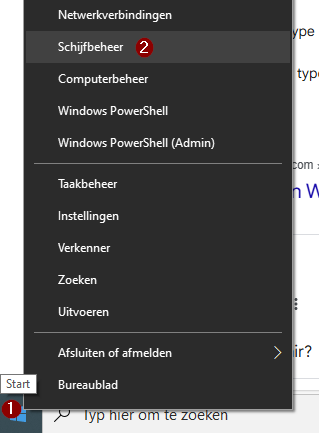
Afb 1: Open schijfbeheer door met de rechter muisknop op "Start" te klikken (1) en in het menu te kiezen voor "Schijfbeheer" (2).
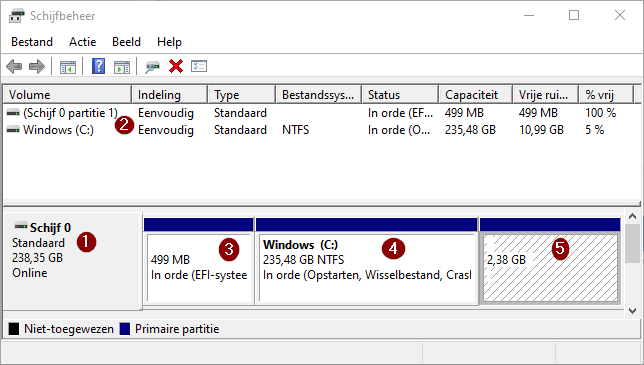
Afb. 2: Voorbeeld van een normale Windows partitie indeling op een computer met één interne harde schijf/SSD.
- Onderaan in het venster zie je een overzicht van de partitie indeling per schijf.
- Bovenaan vindt je een lijstoverzicht van alle partities. In de kolom '% vrij' zie je hoeveel ruimte er nog vrij is op een partitie.
- Deze partitie heet de EFI-partitie of Systeem-partitie en is nodig om Windows op te kunnen starten. Deze kan je niet vrijmaken.
- Dit is de C-schijf waar alle data van je installatie op staat en mappen zoals "Mijn documenten" of "Downloads" in opgeslagen staan.
- Deze partitie is net als de EFI-partitie (3) ook voor het systeem te laten functioneren en kan je dus niet vrijmaken.
Uit bovenstaand voorbeeld kan je dus afleiden dat de schijf volledig is ingenomen door 3 partities. We zien ook dat de "Windows (C:)" partitie maar 5% vrije ruimte heeft wat neerkomt op nog geen 8 GB, wat veel te weinig is om Linux Mint te installeren. Om alsnog Linux naast Windows te configureren zal je ruimte moeten (vrijmaken (link)).
Het kan ook zijn dat er een extra partitie aanwezig is op je schijf:
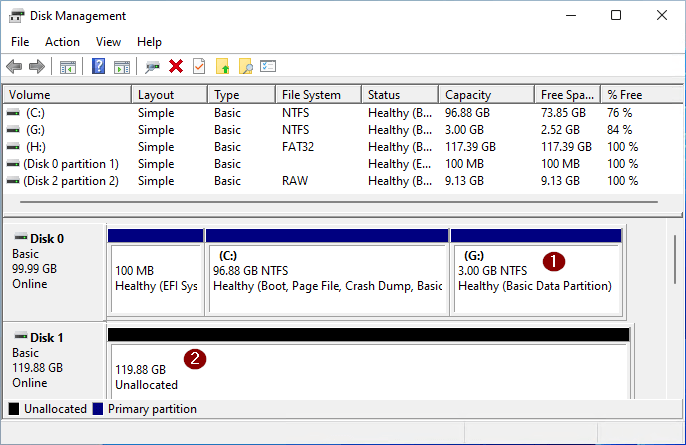
Afb. 3: Voorbeeld van een indeling met extra partities en meer dan één interne harde schijf/SSD
- De (G:)-partitie is zichtbaar in de Verkenner en is voorzien als data partitie/schijf. Andere letters, zoals (D:), kunnen ook gebruikt zijn.
- De zwarte kleur en beschrijving "Niet-toegewezen" geeft aan dat deze ruimte aan geen enkele partitie is toegewezen en dus vrij is.
Uit Afb. 3 kunnen we opmaken dat de "Niet-toegewezen" ruimte op schijf 1 beschikbaar is om Linux Mint op te installeren. Een andere mogelijkheid is om de (G:)-partitie te (verwijderen (link)) en de vrijgemaakte ruimte te gebruiken.
Optie A: Ruimte vrijmaken door een (data) partitie te verwijderen
Als je een extra data partitie op je interne harde schijf/SSD hebt ( Afb. 3 - nr.1 ) , die je niet meer nodig hebt, dan kan je deze verwijderen en de vrije ruimte gebruiken om Linux Mint op te installeren. Zorg wel dat je eerst nagaat welke bestanden op de partitie staan die je wil behouden en kopieer deze naar een veilig plek.
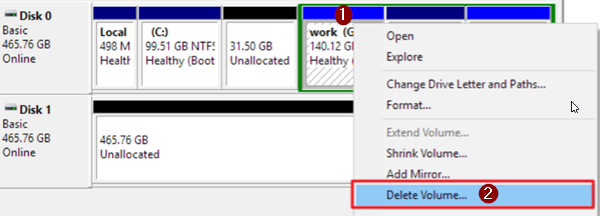
Afb. 4: Rechter-klik (1) op de partitie die je wil verwijderen en selecteer "Volume verwijderen" (2).
Optie B: Ruimte vrijmaken door een partitie te verkleinen
Als je geen partities hebt die je kan verwijderen, kan je een bestaande partitie (zoals de C:) verkleinen. Daarvoor moet er wel voldoende vrije ruimte beschikbaar zijn op de partitie die je wil verkleinen. Zorg ervoor dat er minstens de helft van de totale capaciteit vrij is en dat dit niet minder is als 50GB.
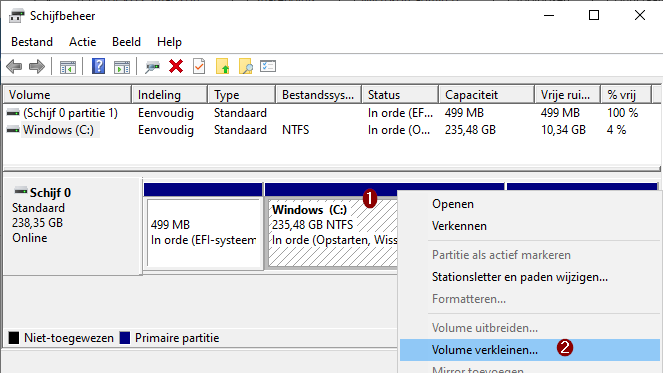
Afb. 5: Voorbeeld van het verkleinen van de (C:)-partitie. Ook wel de C-schijf of Windows-partitie genoemd.
- Rechter klik op de partitie die je wenst te verkleinen om zo vrije ruimte te creëren.
- Selecteer Volume verkleinen in de lijst met opties.
Na enkele ogenblikken verschijnt er een venster waar je kan zien in welke mate je de partitie kan inkrimpen. Kies het gewenst aantal en druk op verkleinen.
Als de hoeveelheid veel minder is dan de vrije beschikbare ruimte op de partitie, dan kan dit liggen aan het feit dat er niet verplaatsbare data op de partitie aanwezig is.
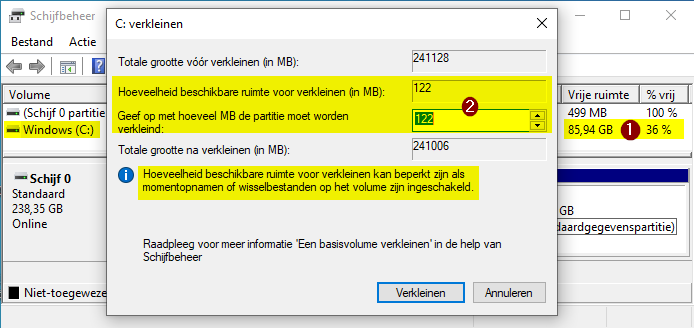
Afb. 6: Voorbeeld van een partitie waar de beschikbare ruimte voor verkleining veel afwijkt met de totale vrije ruimte op de partitie.
- In het venster "Schijfbeheer" kan je zien dat de partitie die we wensen te verkleinen over 36% vrije ruimte beschikt.
- Echter geeft het venster voor verkleiner aan dat er maar 122MB beschikbaar is voor verkleining.
Dit komt doordat er aan het einde van de partitie (data aanwezig is dat niet verwijderd of verplaatst kan worden (link)).
Niet verplaatsbare data aanpakken
Voorbeelden van dit soort data zijn "Schaduwkopieën", Windows herstelpunten en het "Wisselbestand". Je kan deze uitschakelen zodat je alsnog voldoende ruimte kan vrijmaken d.m.v. (de partitie te verkleinen (link)).
Schaduwkopieën verwijderen
Schaduwkopieën zijn momentopnames van bestanden op een partitie/schijf. Ze zorgen als back-up wanneer je wil terugkeren naar een vorige versie van een bestand. De aanwezigheid van schaduwkopieën op een partitie zorgt echter voor een obstakel bij het verkleinen ervan. Het is daarom aangeraden de schaduwkopieën te verwijderen. Dit betekent echter niet dat je bestanden gaat verliezen en in het geval dat je overschakelt naar Linux zal je aan deze kopie nog maar weinig hebben. Voer daarvoor onderstaande commando uit in een command-line prompt (cmd):
vssadmin delete shadows /For=C: /allVervang "C:" door de schijfletter van de partitie die je wenst te verkleinen.
Herstelpunten uitschakelen en verwijderen
Net als schaduwkopieën zijn herstelpunten momentopnames. Enkel gaat het hier niet over bestanden maar over systeeminstellingen en configuratie. Ook deze data staat in de weg van het verkleinen van een partitie en zal je dus moeten verwijderen. Volg daarvoor onderstaande stappen:
- Open systeeminstellingen door met de rechter muis-knop op Start te klikken en "Systeem" te selecteren.
- Zoek aan de rechter zijde of onderaan het venster naar de link "Geavanceerde systeeminstellingen" en klik erop.
- Open het tabblad "Systeembeveiliging"
- Selecteer de partitie die je wenst te verkleinen en klik op "Configureren"
- Selecteer "Systeembeveiliging uitschakelen"
- Klik onderaan bij herstelpunten op "Verwijderen".
- Toepassen en sluiten
Wisselbestand (virtueel geheugen) verwijderen
Het wisselbestand, of virtueel geheugen, dient als extra werkgeheugen bovenop het fysieke werkgeheugen dat aanwezig is in je computer. Het zal niet meer nodig zijn voor Linux en bovendien belet ook dit vaak het verkleinen van een partitie. Volg onderstaande stappen om het uit te schakelen:
- Ga opnieuw naar Geavanceerde systeeminstellingen" en selecteer dit keer het tabblad "Geavanceerd"
- Klik onder de sectie prestaties op "Instellingen"
- Open het tabblad "Geavanceerd" en onder Virtueel geheugen klik je op "Wijzigen..."
- Schakel bovenaan het vinkje naast "Wisselbestandsgrootte...automatisch beheren" uit.
- Vink onderaan "Geen wisselbestand" aan en klik op "Instellen".
- Klik op OK en Toepassen. Herstart de computer.
Als alles goed is zou je nu onder de root van de partitie (bv. c:\) geen pagefile.sys moge terugvinden (om dit bestand te kunnen zien moet je wel eerst verborgen systeembestanden laten weergeven).
De volgende stap is om je schijf te defragmenteren (Optimaliseren in geval van een SSD i.p.v. een harde schijf) zodat alle vrije ruimte beschikbaar is om af te splitsen van de partitie d.m.v. een verkleining. Open daarvoor het programma "Stations Defragmenteren en optimaliseren". Selecteer daar de partitie en klik op optimaliseren.
Open opnieuw Schijfbeheer en open opnieuw het venster op de partitie te verkleinen (link). Als alles goed is heb je nu alle vrije schijfruimte te beschikking om af te splitsen (verkleinen).
Naderhand zal je merken dat er "Niet-toegewezen" ruimte bij gekomen is. Deze vrije ruimte gebruiken we om Linux mint op te installeren.
Installatie volgens methode 2
De installatieprocedure moet je starten vanuit de (Linux Mint Live Boot omgeving (link)). Eens de Live Boot omgeving opgestart is zal je op het bureaublad de installatiesnelkoppeling "Installeer Linux Mint" terugvinden.
De installatieprocedure is instaat rekening te houden met bestaande Windows installaties en ervoor te zorgen dat Linux Mint geïnstalleerd wordt op een aparte partitie naast die van Windows. De procedure zal daarnaast de bestaande EFI-partitie van Windows aanpassen zodat de gebruiker tijdens het opstarten kan kiezen om Linux Mint of Windows op te starten.
Er is echter een risico aan dit laatste verbonden. Als de gebruiker na de installatie van Linux Mint nog gebruik maakt van zijn Windows installatie en kiest om deze een update te laten uitvoeren, bestaat de kans dat de EFI-partitie aanpassingen voor Linux Mint ongedaan gemaakt worden.
Om dit te voorkomen gaan we ervoor zorgen dat we een aparte EFI-partitie aanmaken zodat elk besturingssysteem volledig gescheiden geïnstalleerd staan.
Voorbereidingen
Je kan tijdens de installatie van Linux Mint een partitie aanduiden waar de "bootloader", de software dat voorzien wordt op de EFI-partitie, zal geïnstalleerd worden. Helaas zal die selectie genegeerd worden wanneer er gedetecteerd wordt dat er al een EFI-partitie voor Windows voorzien is en zal de bootloader alsnog geïnstalleerd worden op dezelfde EFI-partitie als Windows.
Om ervoor te zorgen dat de bootloader op een aparte EFI-partitie geïnstalleerd wordt, moet je onderstaande instructies vooraf aan de installatie uitvoeren:
- Open in de Live Boot omgeving de "Terminal" en voer onderstaand commando uit:
sudo su - - Voer onderstaand commando uit:
Zoek in de resultaten naar de harde schijf/SSD waar Windows op geïnstalleerd staat. Meestal is dit diegene met de naam "Disk /dev/sda" of "Disk /dev/nvme0n1". Noteer daarvan de naam, bijvoorbeeld: "/dev/sda".fdisk -l - Vervang /dev/sda door hetgeen je in stap 2 hebt genoteerd (dit kan eveneens /dev/sda zijn en voer uit):
parted /dev/sda - Voer onderstaande commando uit om de partities van de harde schijf/SSD weer te geven:
pZoek de regel (partitie) waar er "EFI System Partition" als Name bij staat en "boot, esp" als Flags. Noteer daarvan de waarde onder Number (bv.: "1").
- Vervang "1" door het nummer dat je in stap 4 hebt genoteerd en voer uit:
set 1 boot off - Voer onderstaande commando uit om te controleren of de "boot, esp" Flags verwijderd werden bij de EFI System Partition:
pDeze Flags moeten vooraf aan de installatie verwijderd worden om te voorkomen dat Linux Mint deze (door Windows gebruikte) EFI-partitie zal uitkiezen om de bootloader op te installeren. Met deze aanpassing zal de installatie onze keuze voor bootloader-partitie respecteren.
- Voer onderstaande commando's één voor één uit om het "parted" programma en de Terminal af te sluiten:
q
exit
exit
Zoek op het bureaublad van de Live Boot omgeving naar de snelkoppeling "Installeer Linux Mint" en dubbelklik hier op. Volg vervolgens de stappen hieronder:
- Selecteer de gewenste taal voor Linux Mint.
- Voor een Belgisch Azerty klavier zoek je in de lijst naar "Belgian" en aan de rechterzijde selecteer je eveneens "Belgian".
- (Optioneel) Als je nog geen verbinding hebt gemaakt met een (WiFi) netwerk wordt gevraagd of je dat wenst te doen. Eens je verbinding gemaakt hebt zal er in de volgende stap online gezocht worden naar ontbrekende Drivers voor je computer.
- (Optioneel) Het is aangeraden om het vinkje aan te tikken om Miltimedia-codecs te installeren. Zo ben je zeker dat video's goed afspelen op jouw Linux Mint installatie.
- Er zal gevraagd worden naar het gewenste "Installatietype". Hier kiezen we voor "Iets anders" om ervoor te zorgen dat de bootloader van Linux op een aparte partitie wordt geïnstalleerd. Volg de (instructies (link)) hieronder.
Aangepaste partitie indeling voor Linux Mint
- Zoek in de lijst naar de "vrije ruimte" die overeenstemt met de grootte die je heb vrijgemaakt om Linux Mint te installeren en selecteer deze.
- Druk op het + teken en maak een partitie aan van 512MB en selecteer "EFI systeempartitie" bij "Gebruiken als".
- Selecteer opnieuw de vrije ruimte in de lijst en druk op + en maak met de rest van de vrije ruimte een partitie aan met "ext4" als waarde voor "Gebruiken als" en "/" als waarde voor "Aankoppelpunt".
- Bij 'Apparaat waarop de opstartlader...' selecteer je de, in stap 2, nieuw aangemaakt EFI-partitie.
- Klik op 'Installeer nu'
- Lees na en bevestig de partitieaanpassingen
- Vervolg de rest van de installatiestappen naar wens.
- Na afloop wordt er gevraagd te kiezen tussen "herstarten" of "blijven uitproberen". Selecteer "blijven uitproberen".
Afwerking
Voor we de installatie volledig afrond door de computer te herstarten, moeten we de aanpassingen die we tijdens de (voorbereidingen (link)) hebben toegepast omkeren, Volg daarvoor onderstaande stappen:
- Open opnieuw de Terminal
- voer uit: sudo su -
- voer uit: parted /dev/<dezelfde disk as voordien>
- voer uit: set <zelfde nummer als voordien> boot on
- voer uit ter controle: p
- voer uit om parted te stoppen: q
- voer uit om de computer te herstarten: reboot
Als alles goed is start je automatisch op in je nieuw geïnstalleerde Linux Mint. Proficiat!
(nog stukje toevoegen ivm met het feit dat Windows niet in de bootloadermenu is opgenomen en hoe je dit kan oplossen)
Zorg dat je Bitlocker deactiveert als deze actief is.