Linux Mint opstarten vanaf een USB-stick
Inleiding
Heb je nog geen
UEFI/BIOSBIOS-bootmenu bootmenu
openen
Om Linux Mint op te starten moet je de USB-USB‑stick selecteren in het UEFI‑bootmenu van UEFI of, alsbij oudere computers, in het omBIOS‑bootmenu.
Je eenopent ouderedit computer gaat, de BIOS. Het bootmenu open jemenu door tijdens het opstarten van de computer veelvuldigherhaaldelijk een toets of toetsencombinatie in te drukken tottotdat het bootmenu verschijnt (of er een melding of het menu zelf verschijnt.verschijnt).
De toets(en)juiste die je moet indrukkentoets verschilt tussenper merkenmerk (en soms modellen)zelfs vanper computers.model). Je kan viaOp de website van de fabrikant achterhalen watkan je moetdit doen.terugvinden, We gevenmaar hieronder eenvind lijstje vande instructiesmeest voorkomende toetsen per bekend merk:
Acer:Merk Boottoets(en)Acer F12 of Esc ASUS:ASUS F8 of Esc (Laptop), F8 (Desktop) Dell:Dell F12 HP:HP Esc of F9 Lenovo:Lenovo F12, F8, of F10 MSI:MSI F11 of Del
Samsung:Samsung F12 of Esc Sony VAIO:VAIOF11 of " AssistAssist"-knopButton"Toshiba:Toshiba F12 Apple:altkeyApple Alt-toets Microsoft Surface:SurfaceVolumeVolume-omhoog-knop - Controleer in
hetBIOS/UEFI of"Secureboot"Boot of"Fastboot"Boot ingeschakeldis.zijn.Zorg datSchakel dezeuitgeschakeld zijn.uit. - Pas indien nodig de
bootmodebootmodusaan. Probeer elk mogelijk optie uitaan (UEFI, BIOS,LEGACY,Legacy)...)Probeer elke optie uit. ProbeerGebruik een andereUSB-poort.USB‑poort (bij voorkeur een USB‑A‑poort, geen USB‑C‑hub)- Het
ISO-installatiebestandISO‑bestandvanisLinux Mint werdmogelijk nietgoed "gebrand"correct op deUSB-stick.USB‑stickProbeer“gebrand”. Zet het ISO‑bestand opnieuwhet ISO-bestandoverte zettenop deUSB-USB‑stick. Testverschillendeindienprogramma'nodig meerdere programma’suitzoals BalenaEtcher,EtcherRufus,of..Rufus. - Probeer een andere
USB-stick.USB‑stick.MisschienSommigeissticksdezezijnstuk/defect of versleten. Probeer vanuitVanuit Windows
UEFI op te starten.- Klik
via je startmenu of bij het aanmeldschermopherstartenHerstarten terwijl je de"Shift"Shift‑toets ingedrukt houdt. - Laat de
ShiftShift‑toets losvanzodra de computeraanherstart. - Je komt terecht in het
herstartenblauweis.Opstartherstel‑menu. - Ga
hetnaar:
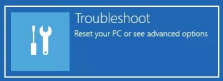
Problemengoedoplossenis verschijnt er het blauw "Opstartherstel" venster. Navigeer naar Troubleshooting ->→ UEFIFirmware settings. Als het goed is krijg je naFirmware‑instellingen.
Na enkele ogenblikkenUEF te zien.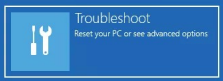
Startzou UEFIopzichtbaarviamoetenWindows-instellingen->worden.
AlsVia Windows‑instellingen
- Ga naar Instellingen → Bijwerken en beveiliging
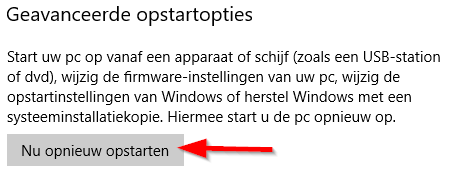
->→ Systeemherstel. - Klik bij Geavanceerde opstartopties
->op Nu opnieuwopstarten.opstarten. - Je
computerkomtherstartopnieuwen na enkele ogenblikken verschijntin hetopstartherstelOpstartherstel‑menu. - Navigeer
naarnaar:
ProblemenTroubleshootingoplossen->→ UEFIFirmware settings. Als het goed is krijg je na enkele ogenblikken UEF te zien.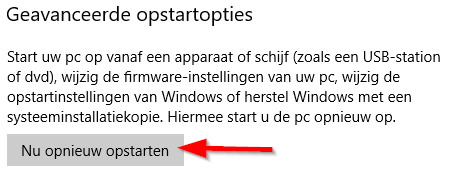
Firmware‑instellingen.
->Devenster.- Klik
IkhebgeenGeen toegang tot Windows
Als Windows niet meer opstart en je toch UEFI wil openen:
SluitForceerdeeencomputer tijdens het opstarten geforceerd afafsluiting door deaan-aan/uit‑knop ingedrukt tehouden.houden tijdens het opstarten.- Herhaal dit
4vier keer na elkaar. - Windows zal
uitkomen opautomatisch het"Opstartherstel"Opstartherstel‑menuvensteropenen. - Ga
Windows.naar:
ProblemenNavigeeroplossennaar Troubleshooting ->→ UEFIFirmware settings. Als het goed is krijg je na enkele ogenblikken UEF te zien.Firmware‑instellingen
en jevan
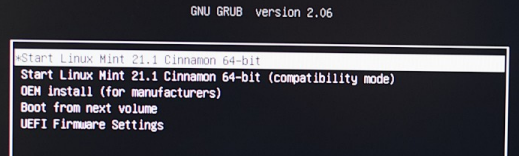
AlsNa hetenkele goedogenblikken is startzou Linux Mint namoeten enkeleopstarten. ogenblikkenHet op. Je zalkan even geduldduren moeten hebben totdat jevoordat het bureaublad zietzichtbaar verschijnen.wordt.
Problemen met hetopstarten
opstarten
Alsvind je Linux Mint maar niet opgestart krijgt, kan dat te maken hebben met verschillende problemen. Hieronder staan de meest voorkomende problemen opgesomd met eenmogelijke mogelijkoplossingen.
De USB-stick verschijnt niet in het bootmenu
Linux Mint start niet
Ik