
Linux Mint opstarten vanaf een USB-stick
Inleiding
Deze pagina beschrijft hoe je Linux Mint opstart vanaf een USB‑stick. Zodra Linux Mint is opgestart, kan je het systeem uitproberen en – indien gewenst – installeren.
Heb je nog geen USB‑stick met Linux Mint aangemaakt, volg dan eerst de stappen op USB-stick prepareren.
Heb je nog geen USB‑stick met Linux Mint aangemaakt, volg dan eerst de stappen op USB-stick prepareren.
UEFI/BIOS-bootmenu openen
Om Linux Mint op te starten moet je de USB‑stick selecteren in het UEFI‑bootmenu of, bij oudere computers, in het BIOS‑bootmenu.
Je opent dit menu door tijdens het opstarten van de computer herhaaldelijk een toets of toetsencombinatie in te drukken totdat het bootmenu verschijnt (of er een melding verschijnt).
De juiste toets verschilt per merk (en soms zelfs per model). Op de website van de fabrikant kan je dit terugvinden, maar hieronder vind je de meest voorkomende toetsen per bekend merk:
| Merk |
Boottoets(en)
|
| Acer | F12 of Esc |
| ASUS | F8 of Esc (Laptop), F8 (Desktop) |
| Dell | F12 |
| HP | Esc of F9 |
| Lenovo | F12, F8, of F10 |
| MSI |
F11 of Del |
| Samsung | F12 of Esc |
| Sony VAIO | F11 of "Assist"-knop |
| Toshiba | F12 |
| Apple | Alt-toets |
| Microsoft Surface | Volume-omhoog-knop |
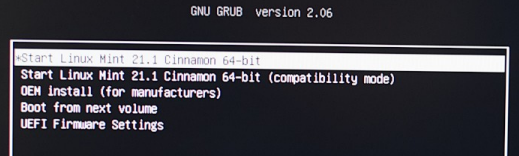
Na enkele ogenblikken zou Linux Mint moeten opstarten. Het kan even duren voordat het bureaublad zichtbaar wordt.
Problemen met opstarten
Hieronder vind je de meest voorkomende problemen met mogelijke oplossingen.
De USB-stick verschijnt niet in het bootmenu
- Controleer in BIOS/UEFI of Secure Boot of Fast Boot ingeschakeld zijn. Schakel deze uit.
- Pas indien nodig de bootmodus aan (UEFI, BIOS, Legacy). Probeer elke optie uit.
- Gebruik een andere USB‑poort (bij voorkeur een USB‑A‑poort, geen USB‑C‑hub)
Linux Mint start niet
- Het ISO‑bestand is mogelijk niet correct op de USB‑stick “gebrand”. Zet het ISO‑bestand opnieuw over op de USB‑stick. Test indien nodig meerdere programma’s zoals Balena Etcher of Rufus.
- Probeer een andere USB‑stick. Sommige sticks zijn defect of versleten.
Je geraak niet in UEFI
Vanuit Windows
- Klik op Herstarten terwijl je de Shift‑toets ingedrukt houdt.
- Laat de Shift‑toets los zodra de computer herstart.
- Je komt terecht in het blauwe Opstartherstel‑menu.
- Ga naar:
Problemen oplossen → UEFI Firmware‑instellingen.
Na enkele ogenblikken zou UEFI zichtbaar moeten worden.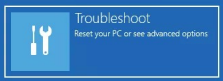
Via Windows‑instellingen
- Ga naar Instellingen → Bijwerken en beveiliging → Systeemherstel.
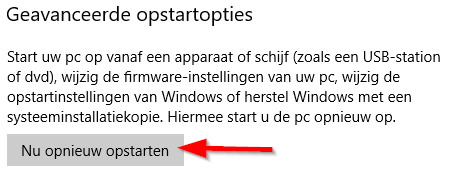
- Klik bij Geavanceerde opstartopties op Nu opnieuw opstarten.
- Je komt opnieuw in het Opstartherstel‑menu.
- Navigeer naar:
Problemen oplossen → UEFI Firmware‑instellingen.
 |
Geen toegang tot Windows
Als Windows niet meer opstart en je toch UEFI wil openen:
- Forceer een afsluiting door de aan/uit‑knop ingedrukt te houden tijdens het opstarten.
- Herhaal dit vier keer na elkaar.
- Windows zal automatisch het Opstartherstel‑menu openen.
- Ga naar:
Problemen oplossen → UEFI Firmware‑instellingen