
USB-stick prepareren
Inleiding
Vroeger
ISO-bestand downloaden
Om te beginnen moetenhebben we eenhet installatiebestand van Linux Mint bemachtigen.nodig. DezeDit kanwordt je downloaden van de officiële siteaangeboden in de vorm van een ISO-bestand.ISO‑bestand.
Een Dit type bestandISO is een exacte kopie van de inhoud van een DVDinstallatie‑CD of CD.‑DVD.
Surf naar de officiële downloadpagina van Linux Mint via onderstaande link:
https://linuxmint.com/edition.php?id=326
of Nederlandse mirror — om het bestand sneller te kunnen downloaden.

Klik vervolgens op de link met de naam van de Mirror (bv. BeHostings). Het bestand wordt meteen gedownload.
ISO-bestand overplaatsenoverzetten opnaar de USB-stick
Nu je het ISO-ISO‑bestand hebt,hebt gedownload, moet je het nog overplaatsenworden overgezet naar een USB‑stick. Zorg ervoor dat de USB‑stick minstens 4 GB groot is en dat er geen belangrijke gegevens meer op eenstaan, USB-stick.want Detijdens USB-het proces wordt de volledige stick moet minstens 4GB groot zijn.gewist.
Als laatste moet je nog een programma ter beschikking hebben waarmee jeOm het ISO-ISO‑bestand kan "branden" op de USB-stick.USB‑stick te “branden”, heb je een gespecialiseerd programma nodig. In Windows kan je daarvoorhiervoor degebruikmaken van gratis porgramma'stools zoals Balena Etcher of Rufus. gebruiken.Beide programma’s zijn eenvoudig in gebruik en geschikt om een betrouwbare live‑boot USB‑stick te maken voor Linux Mint.
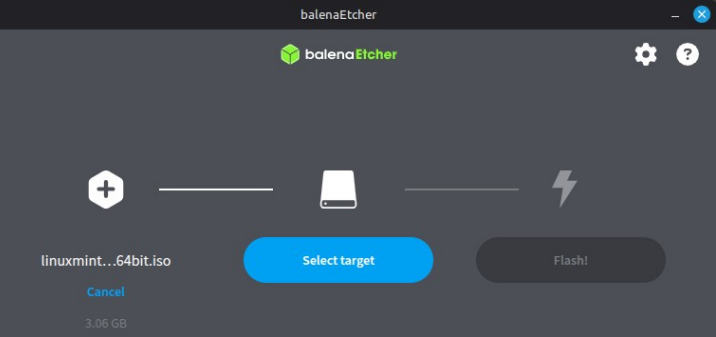
Balena Etcher is eenvoudig in gebruik.
Eens het programma aangeeft dat het proces voltooid is ben je klaar om aanLinux deMint slagop te gaanstarten metvanaf de USB-stick.