
Voorbereidingen
Inhoud
- Inleiding
- Inloggegevens
- Maak vooraf een back-up van de gegevens
- Exporteer e-mail contacten.
- Exporteer browserinstellingen
Inleiding
Op deze pagina bundelen we alle informatie die je nodig hebt om je goed voor te bereiden op de overstap naar Linux Mint vanaf een Windows 10/11-computer.
Belangrijk
Hoewel Linux op veel computers probleemloos werkt, is dat niet altijd het geval. Sommige fabrikanten geven onvoldoende technische gegevens vrij of wijken af van algemene standaarden. Hierdoor kan het gebeuren dat bepaalde hardware niet volledig compatibel is met Linux, bijvoorbeeld door onbrekende of verouderde drivers. Gelukkig werkt de open-sourcegemeenschap voordurend aan het ontwikkelen en verbeteren van drivers, waardoor steeds meer systemen goed worden ondersteund.
Om na te gaan of Linux goed functioneert op jouw computer kan je het eerst uitproberen.
Inloggegevens
Voor we Windows vervangen, moeten we zeker zijn dat de gebruiker al zijn account‑ en inloggegevens kent. Denk hierbij aan het e‑mailadres met bijhorend wachtwoord, maar ook aan logingegevens van sociale media of andere belangrijke diensten.
Test deze gegevens bij voorkeur in een incognitovenster van de browser om te bevestigen dat alles correct werkt.
Mocht de gebruiker bepaalde gegevens niet meer weten, stel je deze best opnieuw in. Vaak is de gebruiker nog aangemeld in een browser of toepassing; via die weg kan je meestal het wachtwoord van de betreffende account opnieuw instellen.
Maak een backup
Om er zeker van te zijn dat er geen gegevens verloren gaan tijdens de overstap naar Linux, is het aan te raden een kopie van het volledige bestandssysteem te bewaren op een externe harde schijf. Kies je ervoor om Linux op een volledig nieuwe harde schijf te installeren, dan kan je deze stap overslaan.
Een volledige kopie van je harde schijf is snel gemaakt in de vorm van een virtuele schijf.
Maak een virtuele schijf
Dit is een alternatieve vorm van een backup die nuttig kan zijn indien een kopie van belangrijke bestanden onvoldoende zou zijn bvb. wanneer app instellingen bewaard moeten worden en deze moeilijk te localiseren zijn. Met een virtuele schijf bewaar je een volledige kopie van het bestaande systeem die je in een virtuele machine kan opstarten of gewoon kan openen als bestandssysteem in je verkenner.
Je kan een virtuele schijf maken van het bestaande windows 10 systeem met disk2vhd.
Stappenplan virtuele schijf maken met Disk2vhd
De tool downloaden
- Download het programma Disk2vhd via deze link.
- Open het .zip bestand pack de inhoud uit.
- Dubbelklik op het uitgepakte bestand "disk2vhd64.exe".
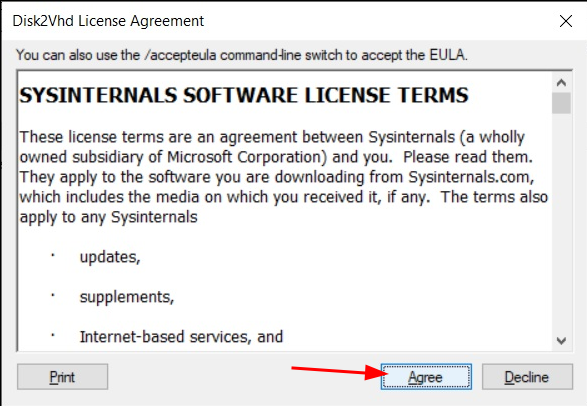
Wanneer dit venster verschijnt klik je op "Agree".
De tool gebruiken
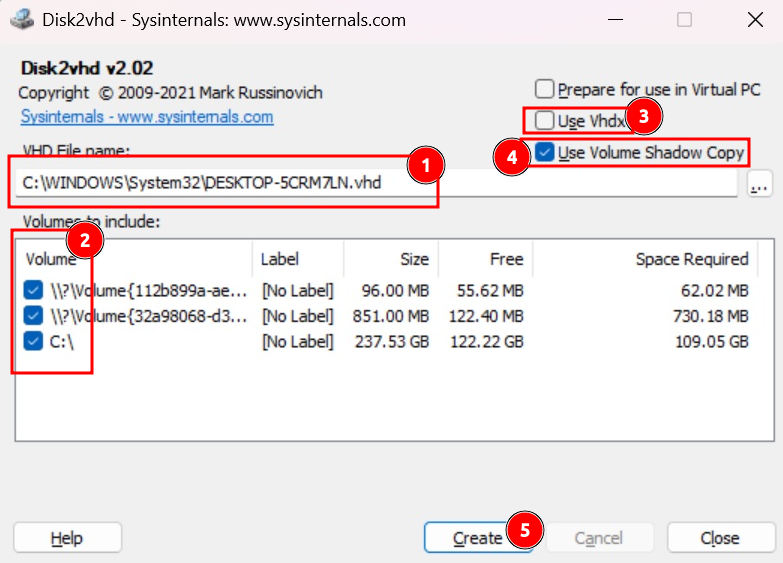
- Voer het volledig pad in incl. bestandsnaam waar het virtueel schijf-bestand (vhd) moet opgeslagen worden. Zorg daarbij dat er nog voldoende ruimte vrij is op de gekozen locatie (zie kolom "Space Required").
- Vink de volumes aan die je wil opnemen in de virtuele harde schijf. Als de computer maar één fysieke hardeschijf bevat laat je best alle volumes aangevinkt. Volumes die kleiner zijn dan 3 GB zijn meestal systeempartities die nodig zijn om het besturingsysteem op te starten of onderhouden.
- Zorg ervoor dat "Use Vhdx" uitgevink is. Vhdx is sneller maar beperkt de compatibiliteit van het bestand wat voor problemen zal zorgen bij het raadplegen van het bestand in sommige tools onder Linux.
- zorg dat je "Use Volume Shadow Copy" uitvinkt wanneer de volumes die je wil overzetten in gebruik zijn. Dit is het geval wanneer je het programma uitvoert vanop de Windows installatie zelf.
- Start de creatie van de virtuele schijf door op "Create" te klikken.
Je zal de vooruitgang van de creatie kunnen volgen a.d.h.v. een progressiebalk. Als het programma klaar is met de creatie krijg je daar een emldingmelding te zien.
Zorg er na afloop voor dat het .vhd bestand op een aparte, bij voorkeur externe, hardeschijf of opslagmedium opgeslagen staat. Je wilt immers niet dat het samen met de Windows partities wordt verwijderd tijdens de installatie van Linux Mint.
Let wel: voor deze optie is veel vrije schijfruimte nodig op een externe harde schijfschijf.
Exporteer E-mail gegevens
Wanneer er een e‑mailclient op de computer is ingesteld, exporteer je voor de zekerheid de contacten en sla je deze extern op. Controleer daarnaast of de e‑mails worden opgehaald via POP3.
Bij POP3 worden berichten vaak lokaal opgeslagen en niet automatisch gesynchroniseerd met de cloud. In dat geval moet je de e‑mails handmatig exporteren en extern bewaren.
Als alternatief kan je - wanneer de provider dit toestaat - proberen de mailbox om te schakelen naar IMAP, zodat de bestaande e‑mails alsnog in de cloud worden opgeslagen. Dit kan extra tijd vragen, maar voorkomt dat je afhankelijk blijft van lokale kopieën.
Exporteer Browserinstellingen
Denk hierbij niet alleen aan bladwijzers, maar ook aan personalisaties, extensies en andere instellingen. Een browser wordt al snel een sterk gepersonaliseerde applicatie. Bekijk daarom samen met de gebruiker welke elementen moeten worden overgezet.
Waar mogelijk kan dit eenvoudig door de browserinstellingen te synchroniseren met een account, zoals bij Google Chrome met een Google‑account of Mozilla Firefox met een Firefox‑account. Hierdoor worden bookmarks, wachtwoorden, extensies en voorkeuren automatisch bewaard en later opnieuw beschikbaar na de overstap.
Exporteer Bureaublad
Om snel wegwijs te geraken op het nieuwe systeem nemen we ook graag de bureaublad instellingen mee. Hierbij denken we aan personalisaties zoals de ingestelde achtergrondafbeelding, maar ook aan snelkoppelingen naar webpagina's (bvb. webmail, bankapplicatie, ...) of documenten.
Snelkoppelingen naar applicaties kunnen dan weer niet zomaar gekopieerd worden. In de linux omgeving zal de overeenkomstige applicatie zich immers op een andere locatie bevinden. Het blijft interessant om deze mee te nemen zodat een gelijkaardige snelkoppeling kan aangemaakt worden op het bureaublad in de linux omgeving. Denk hierbij ook aan opstartparameters die in de snelkoppeling kunnen vervat zitten.